 DS-1280ZJ-S(Black)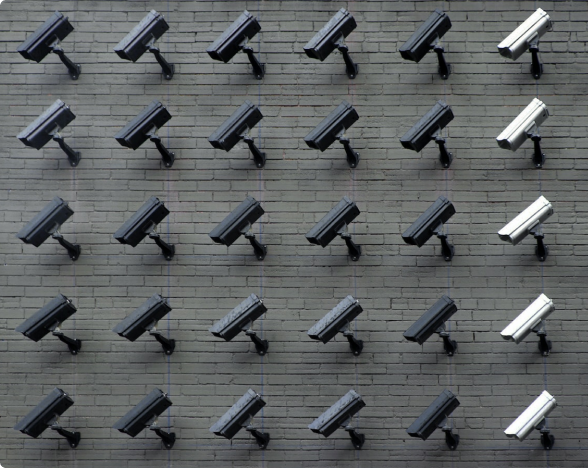
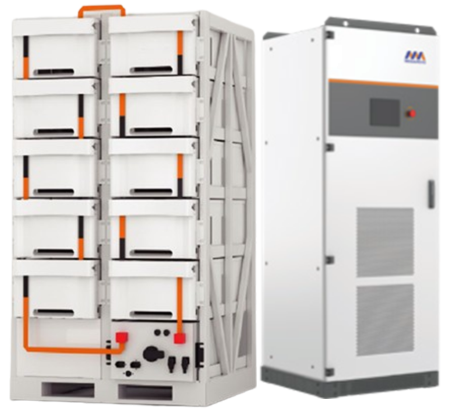 Аккумуляторный кластер SUNPAL емкостью 241 кВт·...
  Аккумуляторный кластер SUNPAL емкостью 112 кВт·...
  Аккумуляторный кластер SUNPAL емкостью 241 кВт·...
  Аккумуляторный кластер SUNPAL емкостью 112 кВт·...
 Камера не "запустилась" или прошивка 5.3.0
Рассмотрим ситуацию, когда Вы купили камеру, приехали на объект, установили, заходите на IP-адрес 192.0.0.64, а она не отвечает. Или другая ситуация, Вы подключаете камеру к PoE-регистратору, а она автоматом не подключается, хотя другая камера на этот регистратор подключилась.
Вы делаете вывод, что камера неисправна и отправляете ее нам с рекламацией.
А в большинстве случаев камера исправна, просто неправильно «приготовлена».
Камеры со старыми прошивками (до прошивки 5.3.0) были с дефолтным IP-адресом 192.0.0.64 и паролем 12345.
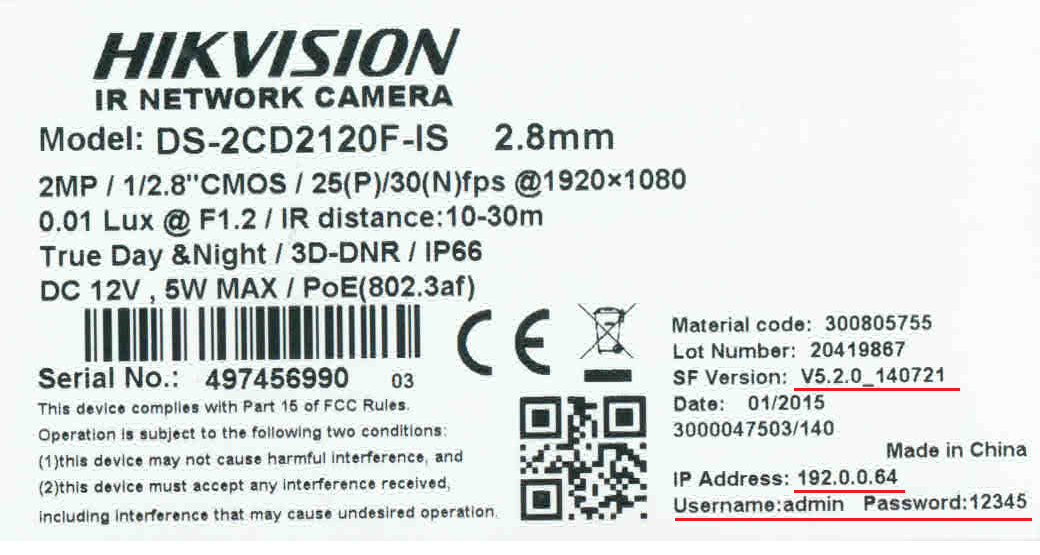
Некоторые серии камер по умолчанию получают IP-адрес автоматом по DHCP, но дефолтный пароль все еще 12345. А камеры с прошивкой 5.3.0 и выше идут вообще без пароля (не активны), но об этом позже.
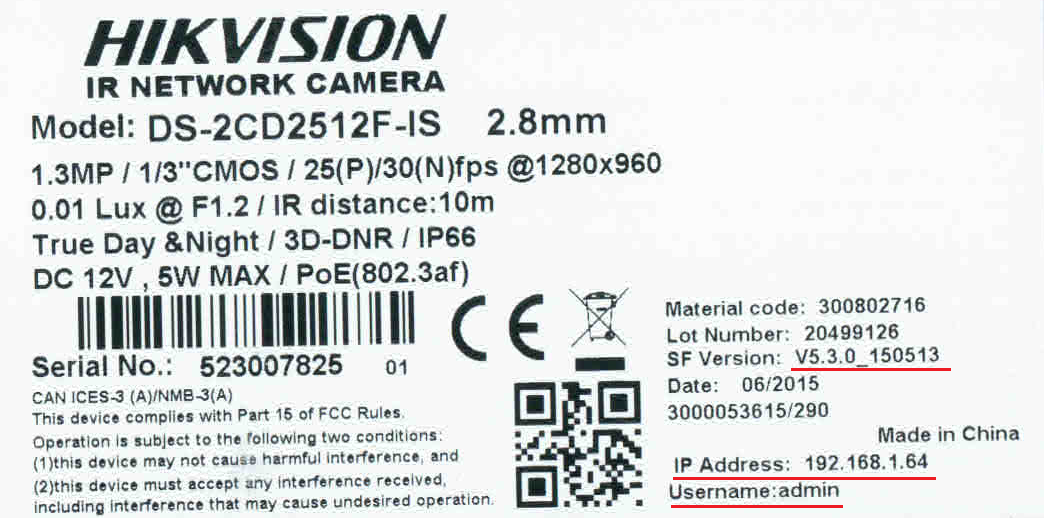
Как необходимо действовать в таких случаях?
Первым делом необходимо узнать IP-адрес камеры и версию ее прошивки.
Первый способ, это внимательно рассматриваем стикер (этикетку) на коробке от камеры, там указано и версию прошивки и дефолтный IP-адрес камеры (смотри фото выше).
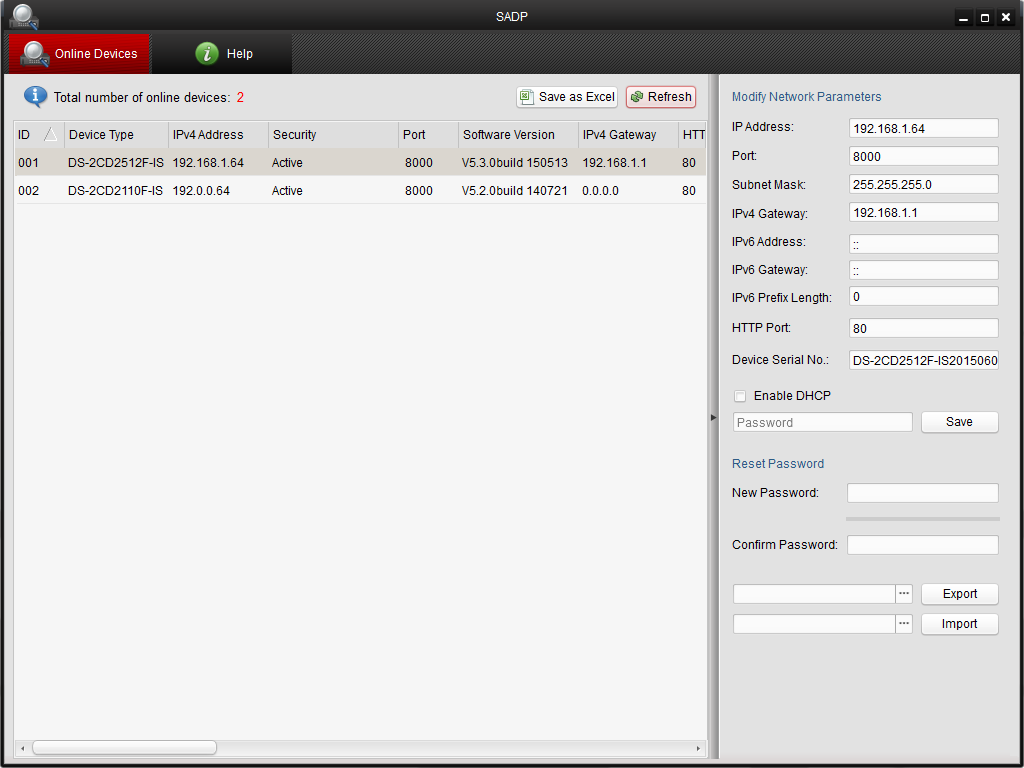
Второй, и более предпочтительный, способ для получения этой информации – это использование специальной утилиты SADP. Эта утилита показывает все устройства HIKVISION в локальной сети. Если Вы установили больше 10 камер HIKVISION и планируете и дальше это делать, то эта утилита просто необходима Вам.
Итак, SADP покажет Вам актуальный IP-адрес камеры, версию прошивки и многое другое.
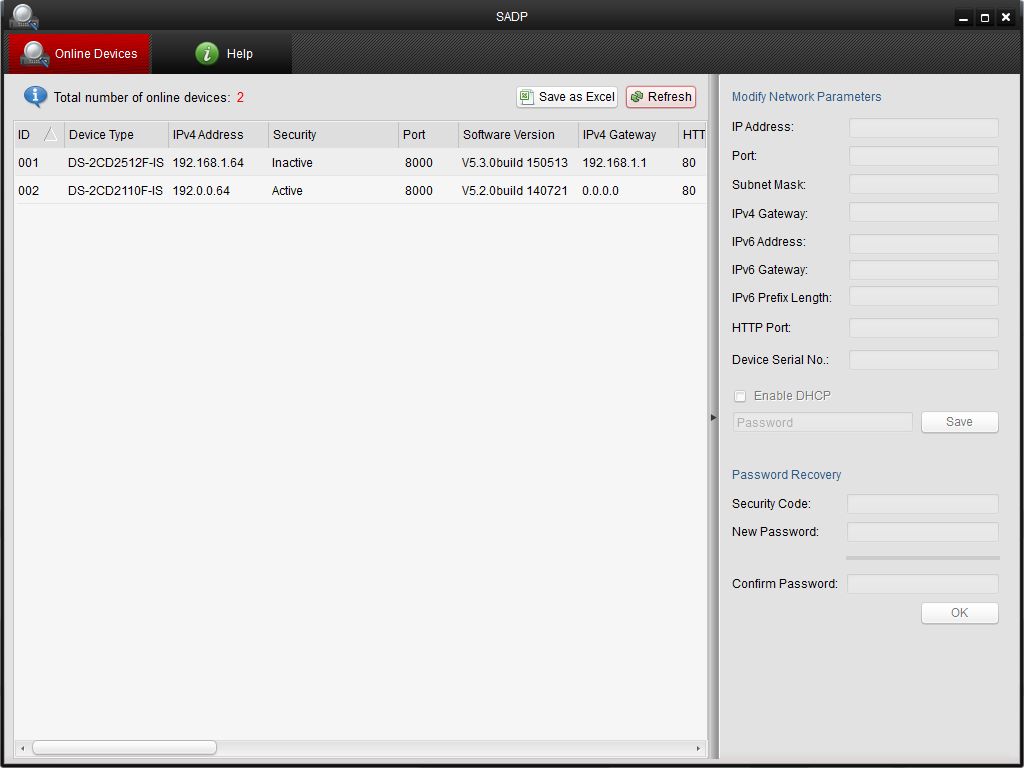
На фото выше представлены две камеры с разными прошивками, 5.3.0 и 5.2.0.
Первое что видим это то что у камер разные дефолтные IP-адреса, у камер с прошивкой 5.3.0 – 192.168.1.64, а у камеры с прошивкой 5.2.0 – 192.0.0.64.
Второе на что нужно обратить внимание, это столбик “Security”. Здесь видим, что камера с прошивкой 5.3.0 – “Inactive” (не активна), а камера с прошивкой 5.2.0 – “Active” (активна).
С камерой с прошивкой 5.2.0 все понятно – адрес знаем, подключаемся и работаем.
А вот с камерами с прошивкой 5.3.0 необходимо произвести несколько несложных действий.
Есть два способа это сделать.
Первый способ.
Изменяем сетевые настройки компьютера, что бы он и камера находились в одной подсети. Открываете браузер и в адресной строке вводите IP-адрес камеры. У Вас выскочит окошко для установки пароля
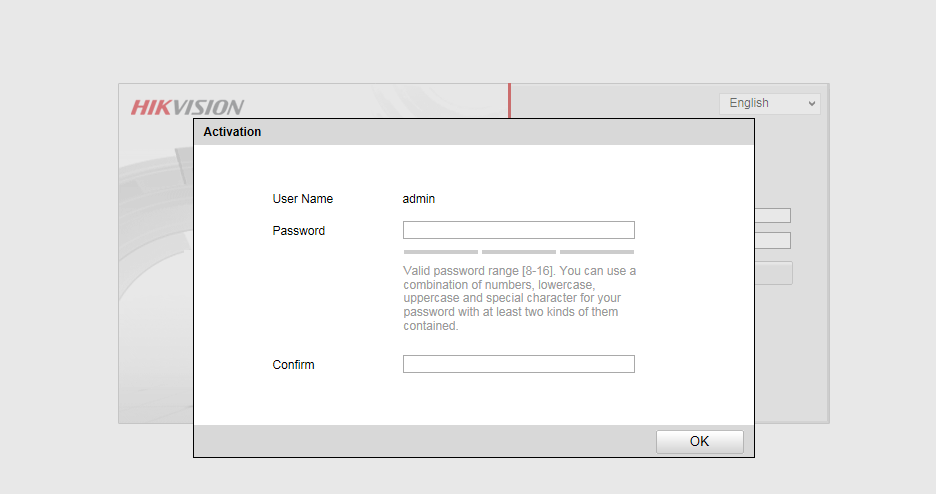
Вам необходимо создать пароль, который может состоять из больших и маленьких букв английского алфавита, цифр и специальных символов. Пароль должен иметь от 8 до 16 символов и состоять как минимум из двух типов символов перечисленных выше.
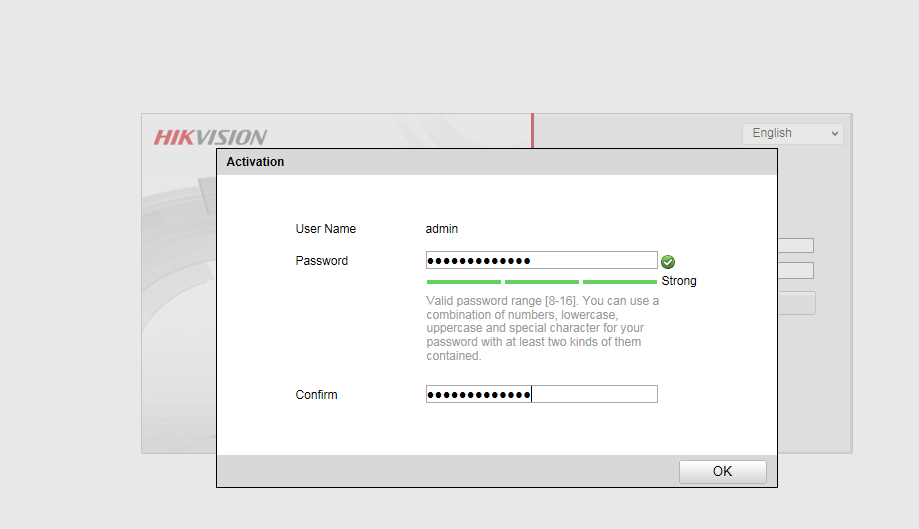
После ввода пароля Вы попадаете на камеру. Здесь желательно (но не обязательно) сделать еще одну настройку. Заходим в конфигурацию камеры “Configuration – AdvancedConfiguration – Security – SecurityService” и снимаем галочку “EnableIllegalLoginLock”.
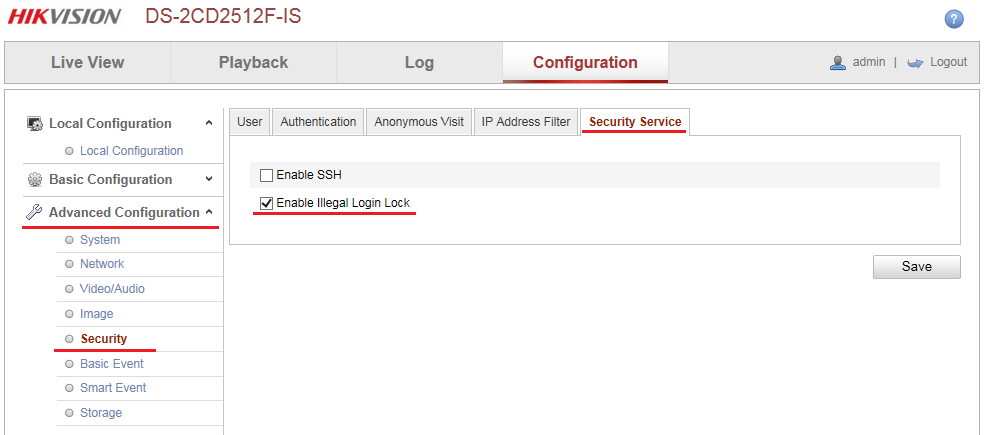
После этого камера становится активной.
Второй способ.
Запускаем SADP и выбираем нашу камеру
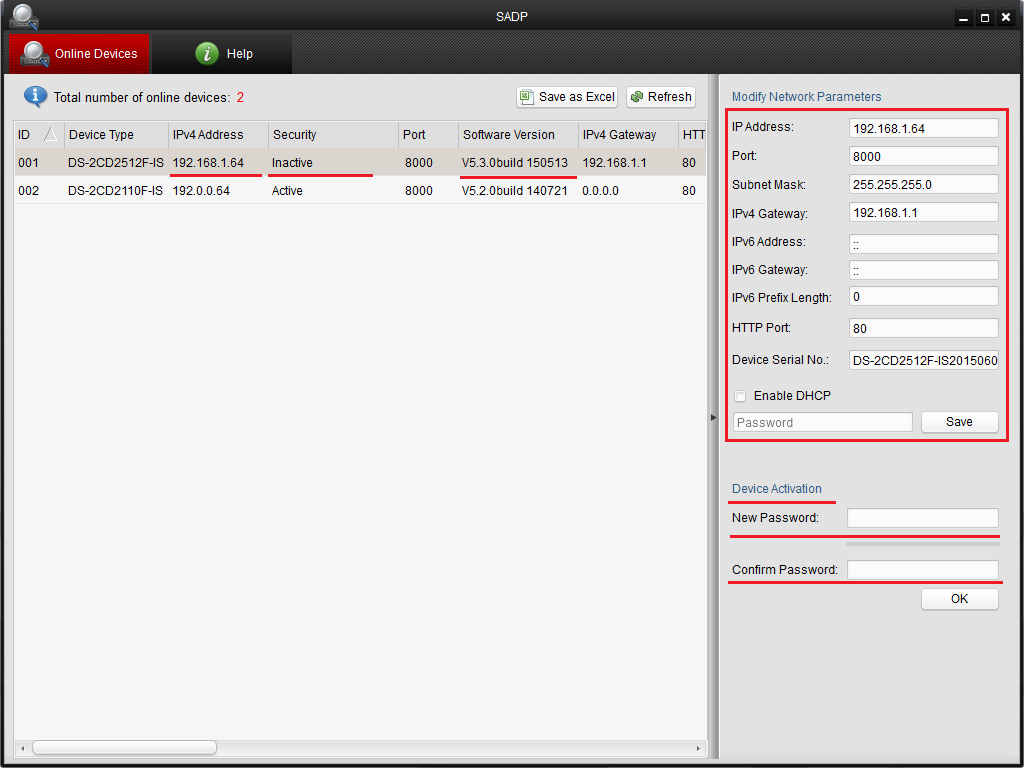
Справа видим блок “DeviceActivation”, туда вводим придуманный пароль и нажимаем кнопку “OK”. Если все хорошо, то увидим окошко, что устройство активировано и в столбике “Security” станет значение “Active”.
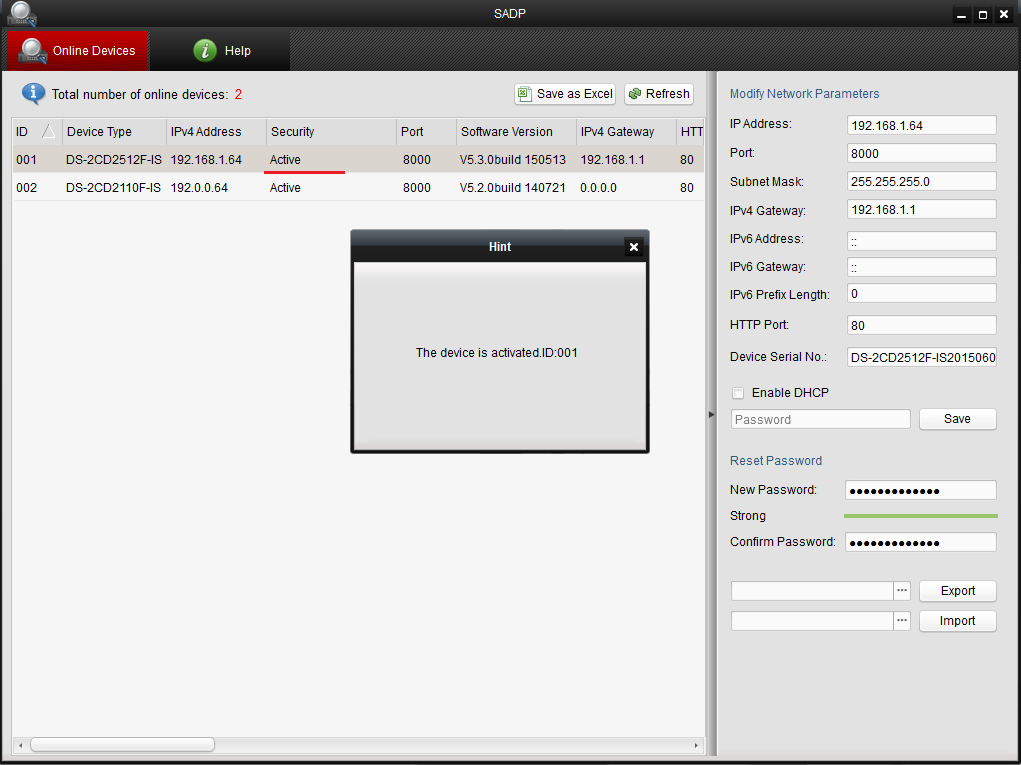
После этого, тут же можно изменить адрес камеры.
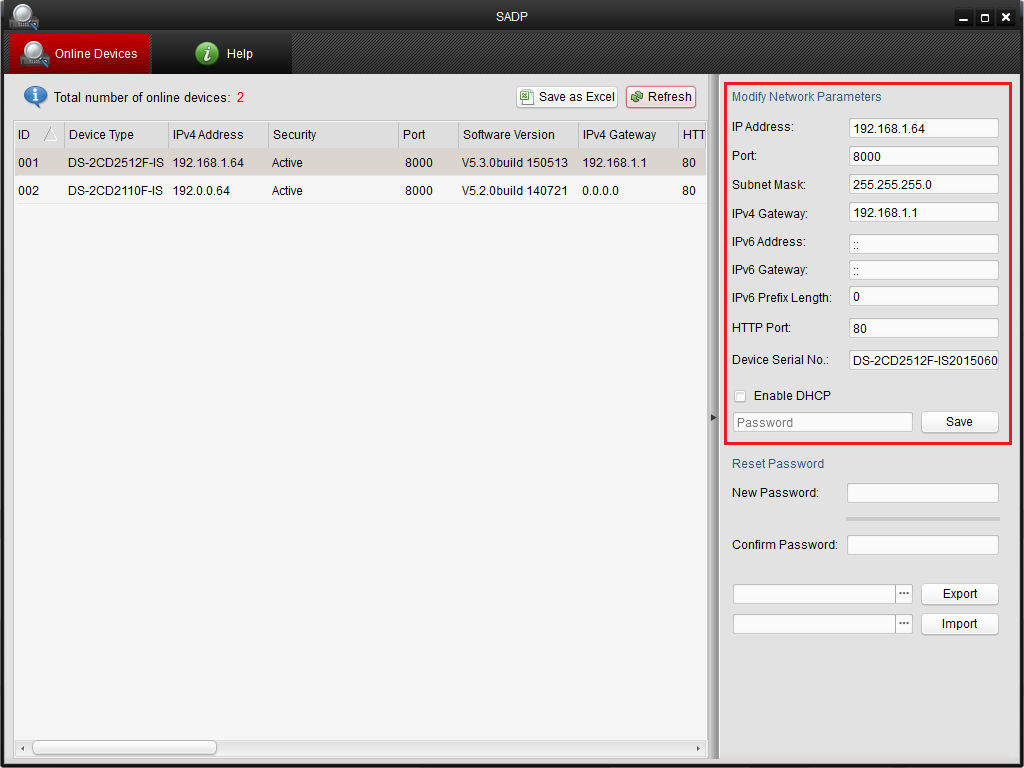
После этих действий камера работают как обычно.
P.S. Камеры с прошивкой 5.3.0 подключаются к PoE-регистарторам, только после этих манипуляций и в ручном режиме.