 DS-1280ZJ-S(Black)
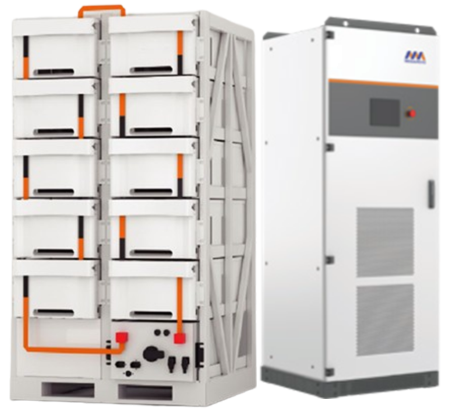 Аккумуляторный кластер SUNPAL емкостью 241 кВт·...
 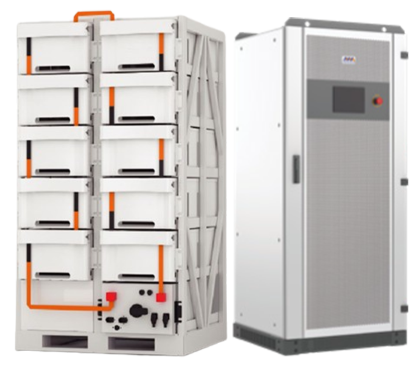 Аккумуляторный кластер SUNPAL емкостью 112 кВт·...
 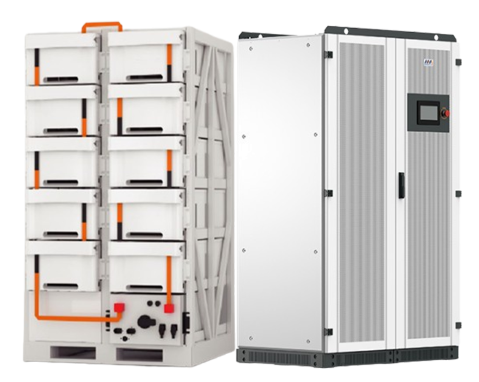 Аккумуляторный кластер SUNPAL емкостью 241 кВт·...
 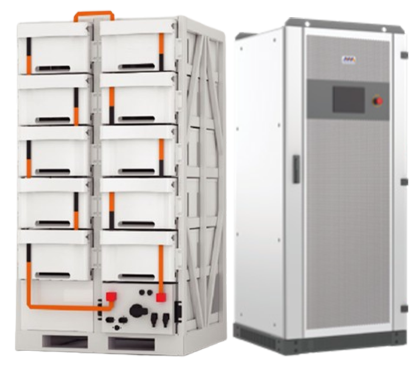 Аккумуляторный кластер SUNPAL емкостью 112 кВт·...
 Инструкция по настройке многоабонентской вызывной панели DHI-VTO6221E-P с P2P прошивкой
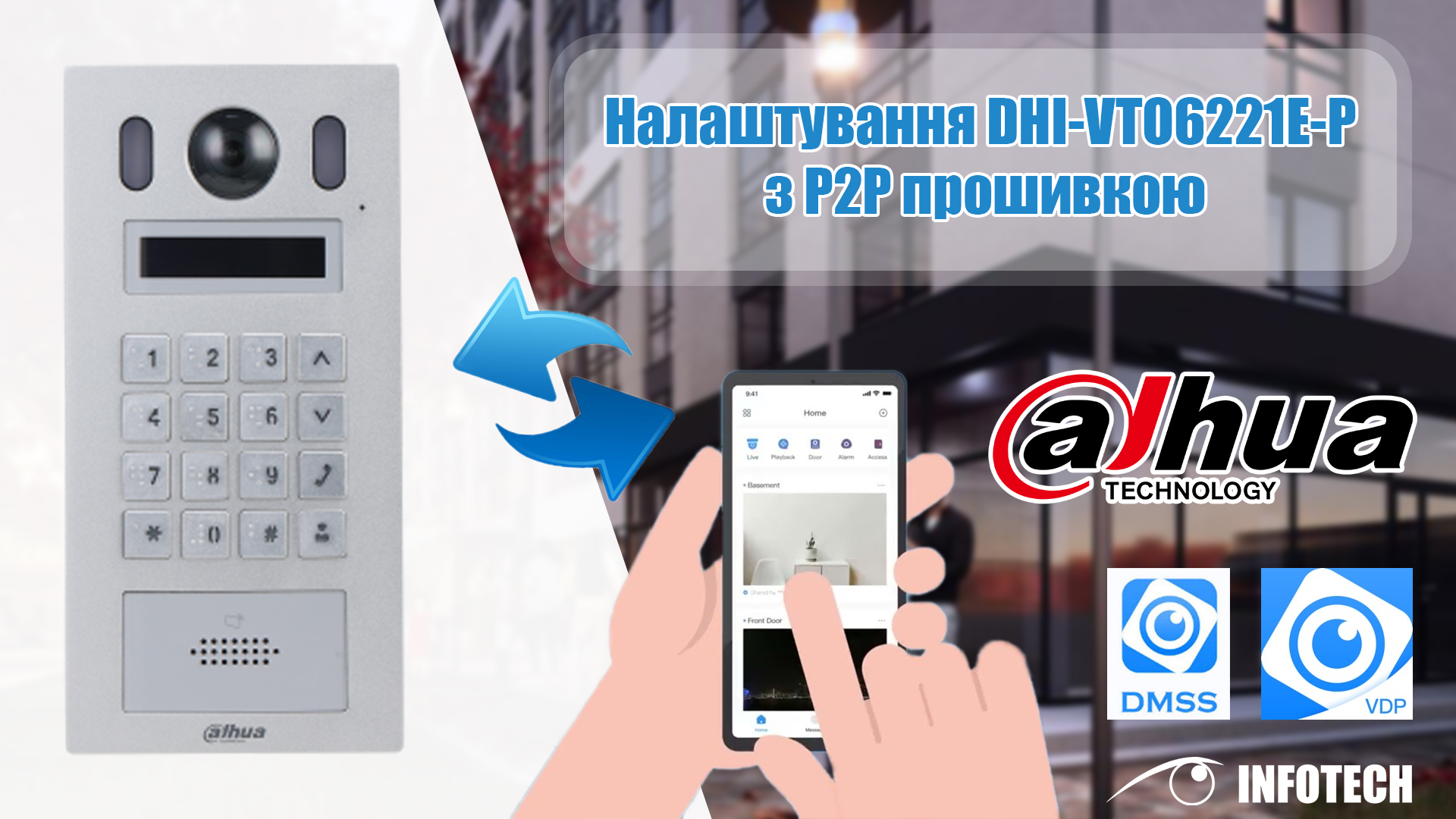
1. Добавление квартир и базовые настройки
1.1 Открываем веб-интерфейс панели вызова, и вводим авторизационные данные (рис.1).

Рис.1
1.2 Переходим на вкладку "Локальная настройка / Настройка системы / " и устанавливаем актуальное время (рис. 2).

Рис. 2
1.3 Далее переходим в настройки сети, на вкладке "Настройка сети/Базовые/" убеждаемся, что DNS выставлены верно 8.8.8.8.8 (8.8.4.4) и "Облачный сервис" имеет статус "В сети" (рис. 3).


Рис 3.
1.4 Следующим шагом, добавляем непосредственно квартиры, которые будем подключать к нашей панели, перейдем на вкладку "Настройка No помещения/управление VTH/". Введем количество квартир (макс.500) и нажмем "Добавить" затем "Обновить" (рис. 4).

Рис. 4
Список с квартирами создан, настройка квартир завершена.
2. Настройка мобильных приложений
2.1 Переходим в Google Play или App Store, загружаем два приложения, одно называется DMSS VDP (для инсталлятора) и DMSS (для клиента) (рис. 2.1).


Рис. 2.1
Клиенты и инсталлятор должны пройти регистрацию в приложениях!
2.2 Следующим шагом инсталлятор добавляет в свой аккаунт панель вызова через QR-код или серийный номер (рис. 2.2).

Рис. 2.2
2.3 Далее нажимаем три точки и переходим в меню добавления пользователей (рис. 2.3).

Рис. 2.3
2.4 В меню уже отображаются все предварительно созданные квартиры (раздел 1.4). Нажимаем на нужную квартиру, и добавляем через (+) почту клиента (на которую он зарегистрировал аккаунт в DMSS) (рис. 2.4).

Рис. 2.4
Если в квартире несколько пользователей, всех их добавляем, как первого пользователя, в одну квартиру (у всех пользователей должны быть созданы аккаунты в DMSS).
2.5 У пользователя в DMSS автоматически появиться доступ к этой панели.

Рис. 2.5
Единственное, что может сделать клиент, это зайти в DMSS и проверить появился ли доступ к панели. Доступ поступает до 5 мин. Никаких уведомлений (подписок) включать не нужно, все будет включено по умолчанию. Клиенту настраивать ничего не нужно.
Подключение клиента завершено успешно.
2.6 Если нужно удалить клиенту доступ, в DMSS VDP сделайте свайп влево, появится кнопка удалить, нажимаем и у клиента из DMSS удаляется панель (рис. 2.6).

Рис. 2.6
3. Добавление карточек доступа
3.1 В веб-интерфейсе открываем вкладку "Настройка No помещения/управление VTH/управление персоналом" нажимаем кнопку "Добавить" (рис. 3.1).

Рис. 3.1
3.2 Вводим данные пользователя и нажимаем "Сохранить" (рис. 3.2).

Рис. 3.2
3.3 Далее нажимаем на "данные карты" и "Выпуск карты" (рис. 3.3).


Рис. 3.3
3.4 Поднесите карту к зоне считывателя на панели вызова, после звукового сигнала появится No карты в меню "Выпуск карты" (рис. 3.4).

Рис. 3.4
3.4 Нажмите "Подтвержд. выпуск карты" (рис. 3.5).

Рис. 3.5
Карточка успешно добавлена.
4. Изменение языка голосовых команд и веб-интерфейса
4.1 На главной странице веб-интерфейса можем выбрать язык. Изменится, как озвучка панели так и язык веб-интерфейса.

Рис. 4.1