 DS-1280ZJ-S(Black)
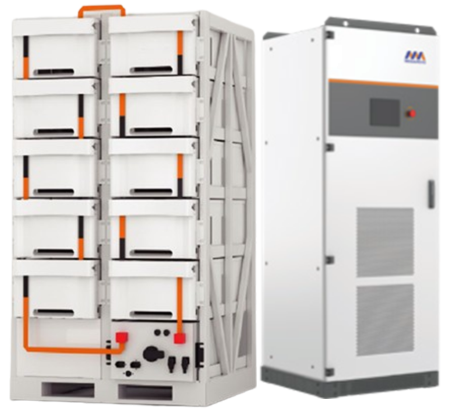 Аккумуляторный кластер SUNPAL емкостью 241 кВт·...
 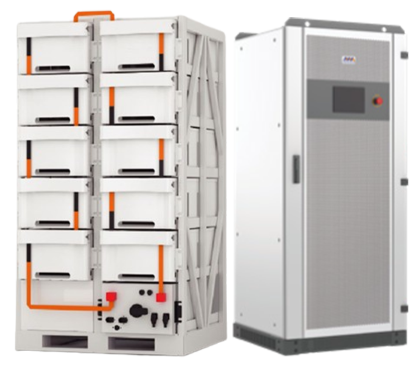 Аккумуляторный кластер SUNPAL емкостью 112 кВт·...
 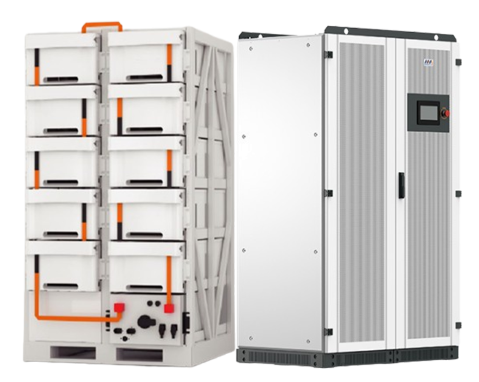 Аккумуляторный кластер SUNPAL емкостью 241 кВт·...
 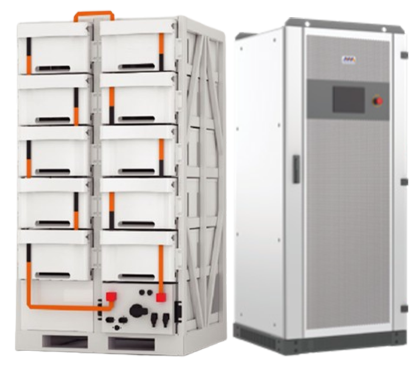 Аккумуляторный кластер SUNPAL емкостью 112 кВт·...
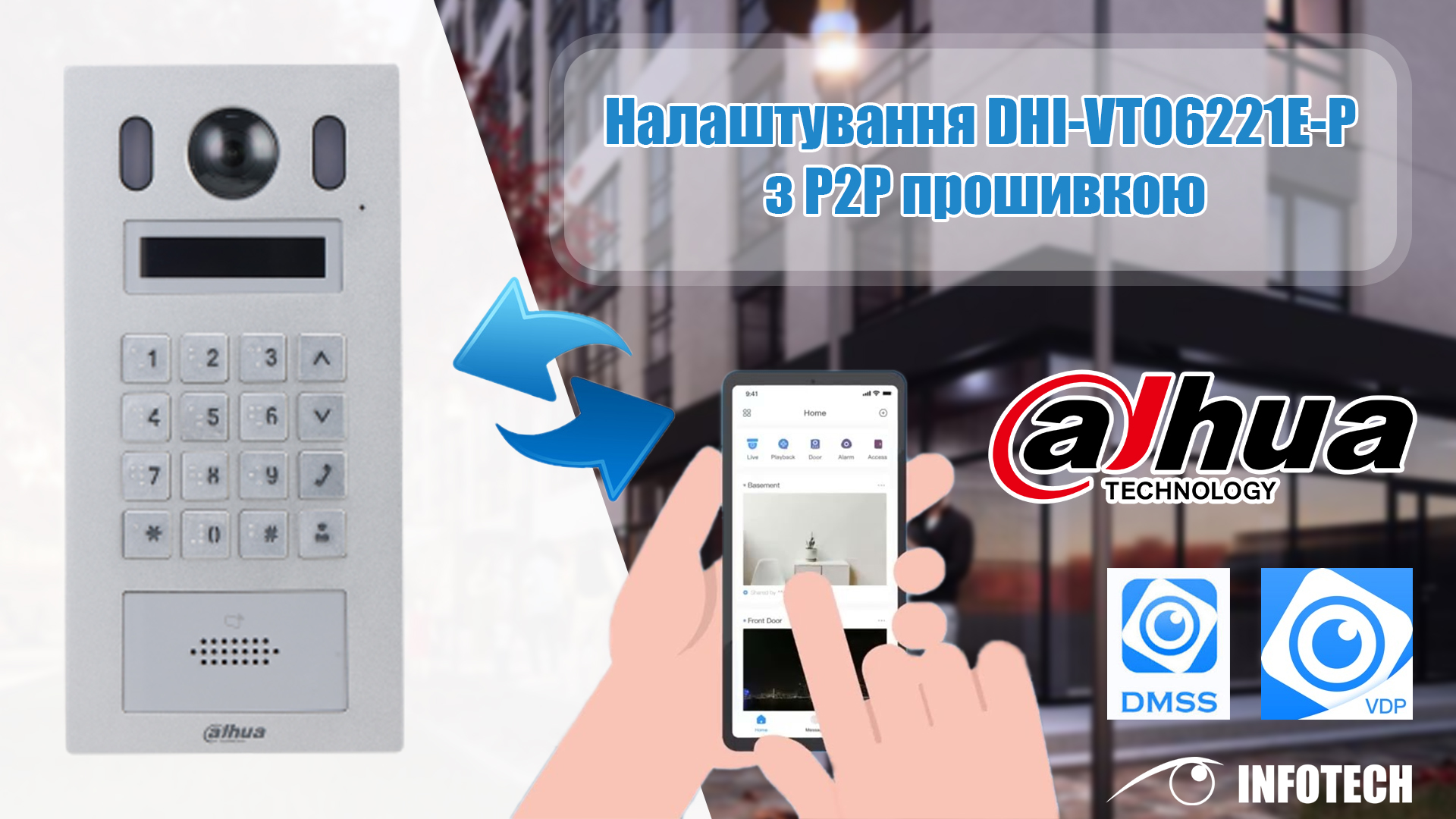
 Новый Web-интерфейс P2P прошивки для многоабонентских вызывных панелей Dahua

Нас часто спрашивают, как настроить P2P на многоабонентской панели вызова DHI-VTO6531H-S2, в этой статье пошагово покажем настройку на новом WEB-интерфейсе.
Активация панели вызова через программу ConfigTool Скачать
- Как только вы достали панель вызова из коробки, ее нужно активировать и задать свободный IP-адрес вашей сети, используйте для этого официальную программу от Dahua ConfigTool.
- Выберите вашу панель в списке подключенных устройств Dahua, поставив галочку.
- Затем нажмите кнопку Initialize и активируйте панель вызова.
- После активации панели ее статус изменится с Uninitialized на Initialized, это значит, что панель активирована успешно и готова к работе.
- Далее можно через кнопку Batch Modify IP изменить IP-адрес панели (не забудьте перед этим войти в Search Setting и указать пароль активации панели, иначе при изменении IP программа выдаст ошибку).
- Во время настройки панель может перезагружаться, это нормально, так и должно быть.

Инициализация устройства
- В ConfigTool можно нажать (в строке с названием и IP-адресом панели) кнопку Web — после этого откроется ее WEB-интерфейс для основной настройки (или введите IP-адрес панели в адресную строку браузера Google Chrome).
- На WEB-интерфейсе выполните пошаговую инициализацию панели.
- Важно отключить автообновление, поскольку прошивка P2P является кастомной, и ее изменение приведет к отключению P2P-функций панели. Поэтому не обновляйте прошивку на панели — иначе придется отправлять панель вызова в сервис, удаленно мы не сможем помочь с перепрошивкой.


После успешной инициализации в поле авторизации вводим логин admin и пароль активации.

Откроется Мастер установки, где необходимо выбрать Установить как сервер SIP и нажать Далее.

На Шаге 2 ничего не меняем и нажимаем везде ОК.


Сеть
Открывается главное меню панели, и открываем сразу вкладку Сеть.

Облачная служба должна быть включена, а статус должен быть «В сети».

Добавление виртуальных домофонов в квартиры
Нажмите в главном меню вкладку Настройка устройства.

Здесь нужно добавить наши виртуальные домофоны, нажмите кнопку Добавить.

Тип устройства выберите VTH (домофон).

Затем заполните данные пользователя, номер помещения, и нажмите OK.

Поздравляем, вы успешно добавили пользователя — он появился в списке. Таким образом добавьте всех остальных пользователей и их квартиры. На статус «Не в сети» не обращайте внимания.
Когда посетитель нажмет номер квартиры пользователя, у него зазвонит телефон. Это будет финальным этапом настройки, но на этом еще не все.
Необходимо привязать электронную почту пользователя, которую он указывал при регистрации в DMSS, — именно на эту учетную запись будет осуществлять вызов панель. Для этого нужно приложение DMSS VDP.
Итак, у каждого пользователя в доме должна быть учетная запись в DMSS и установленное приложение на смартфоне. У установщика должны быть DMSS VDP и DMSS с одной учетной записью для администрирования.

DMSS VDP
- Находим в Google Play или App Store программу DMSS VDP и загружаем ее на смартфон — именно с ее помощью мы будем предоставлять клиентам доступ к панели.
- Если вы ранее пользовались DMSS для авторизации, введите те же учетные данные. Если нет — сначала загрузите DMSS и зарегистрируйтесь в нем.
- После этого введите тот же логин и пароль в DMSS VDP, чтобы использовать одну учетную запись для двух приложений.
- Панель автоматически добавится в DMSS после того, как вы добавите ее в DMSS VDP.

Чтобы добавить панель в DMSS VDP, нажмите на +.

Откроется сканер QR-кода, им вы сканируете QR-код с коробки или вкладки Сеть / Облачный сервис на Web-интерфейсе.
Вместо сканирования QR-кода можете ввести серийный номер панели, нажав кнопку Введите вручную серийный номер.
Далее, нужно будет ввести логин admin и пароль активации панели, а также дать название панели, например vto.

После успешной авторизации панель появится в приложении.
Далее нужно нажать на три точки, чтобы зайти в меню Person Management.

В окне Person Management появятся все наши созданные виртуальные домофоны с номерами квартир пользователей. Далее выбираете квартиру и нажимаете на нее.

В открывшемся окне нажмите на + (в правом верхнем углу), введите электронную почту пользователя этой квартиры и нажмите OK.
Почта должна быть такой же, как в его учетной записи DMSS.

После добавления электронной почты у пользователя в DMSS появится доступ к панели, и он сможет ею пользоваться.
Теперь, когда посетитель наберет на панели вызова номер квартиры, у пользователя зазвонит смартфон — он сможет пообщаться с посетителем и открыть ему дверь.
На этом настройка P2P завершена, панель готова к работе.