 DS-1280ZJ-S(Black)
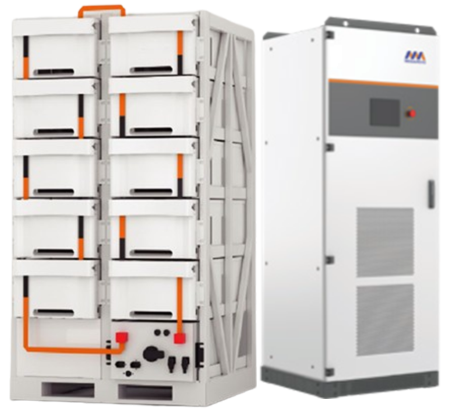 Акумуляторний кластер SUNPAL ємністю 241 кВт·го...
 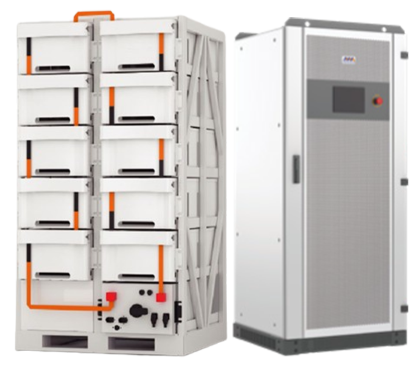 Акумуляторний кластер SUNPAL ємністю 112 кВт·го...
 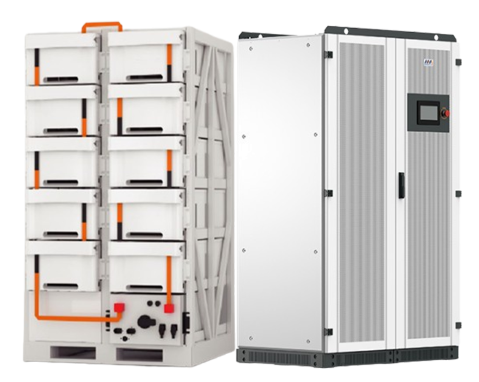 Акумуляторний кластер SUNPAL ємністю 241 кВт·го...
 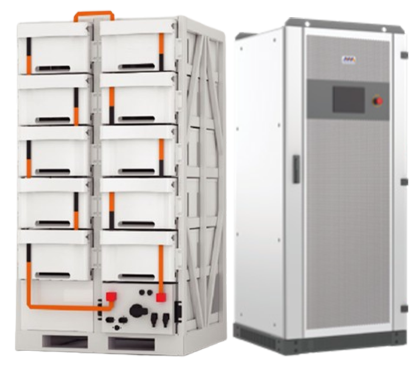 Акумуляторний кластер SUNPAL ємністю 112 кВт·го...
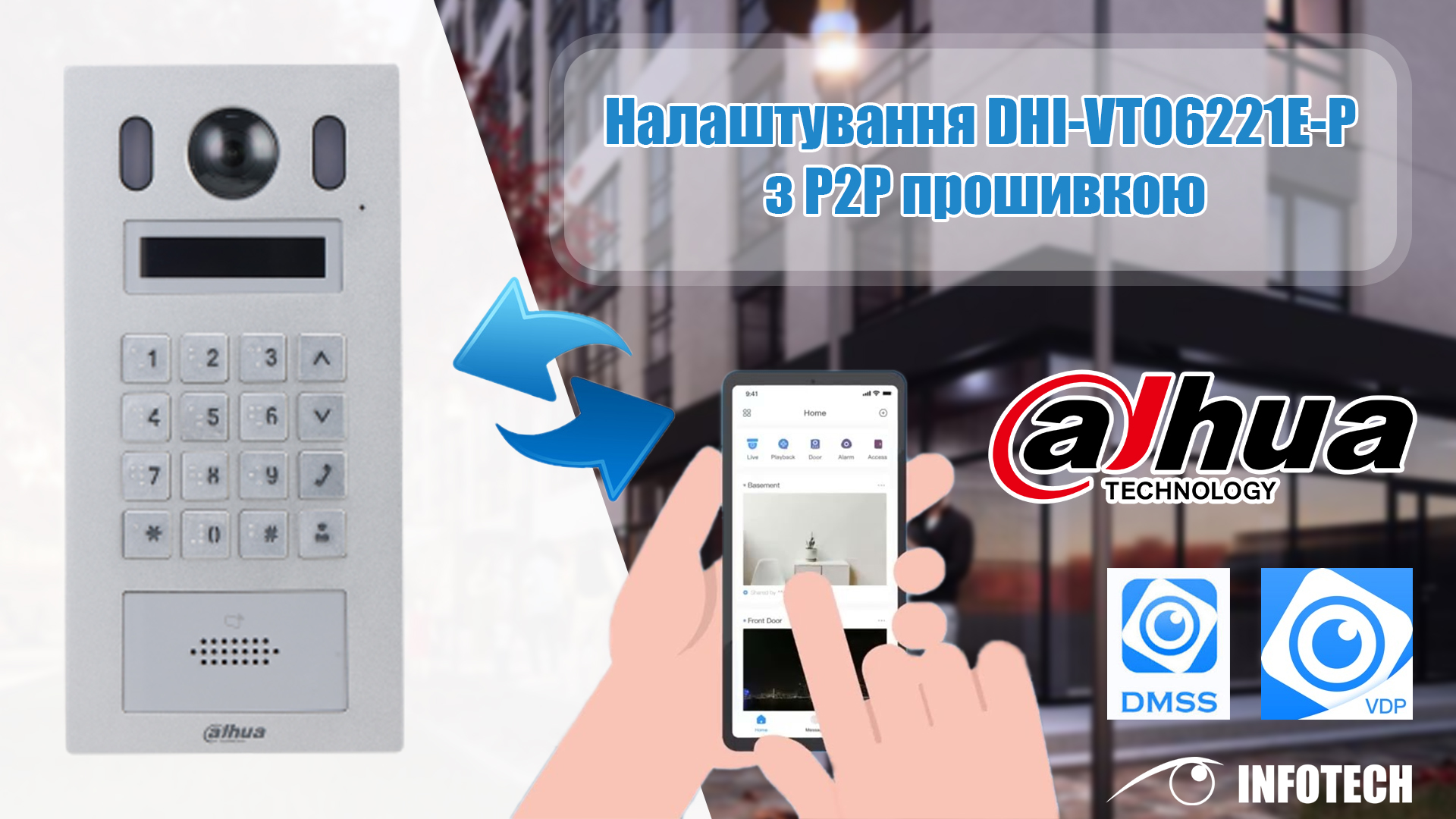
 Новий Web-інтерфейс P2P прошивки для багатоабонентських панелей виклику Dahua

У нас часто запитують, як налаштувати P2P на багатоабонентській панелі виклику DHI-VTO6531H-S2, в цій статті покроково покажемо налаштування на новому WEB-інтерфейсі.
Активація панелі виклику через програму ConfigTool Завантажити
- Як тільки ви дістали панель виклику з коробки її потрібно активувати та задати вільну IP адресу вашої мережі, використовуйте для цього офіційну програму від Dahua ConfigTool.
- Виберіть вашу панель в списку підключених пристроїв Dahua поставивши галочку.
- Потім нажміть кнопку Initialize і активуйте панель виклику.
- Після активації панелі її статус зміниться з Uninitialized на Initialized, це значить, що панель активована успішно і готова до роботи.
- Далі можна через кнопку Batch Modify IP змінити IP-адресу панелі (не забудьте перед тим увійти в Search Setting і вказати пароль активації панелі, інакше при зміні IP програма видасть помилку).
- Під час налаштування, панель може перезавантажуватись, це нормально, так має бути.

Ініціалізація пристрою
- У ConfigTool можна натиснути (у рядку з назвою та IP-адресою панелі) кнопку Web — після цього відкриється її WEB-інтерфейс для основного налаштування (або введіть IP-адресу панелі в адресний рядок браузера Google Chrome).
- На WEB-інтерфейсі виконайте покрокову ініціалізацію панелі.
- Важливо вимкнути автооновлення, оскільки прошивка P2P є кастомною, і її зміна призведе до відключення P2P-функцій панелі. Тому не оновлюйте прошивку на панелі — інакше доведеться відправляти панель виклику в сервіс, адже дистанційно ми не зможемо допомогти з перепрошивкою.


Після успішної ініціалізації у полі авторизації вводимо логін admin і пароль активації.

Відкривається Майстер інсталяції де потрібно вибрати Установити як сервер SIP, і натиснути Далі.

На Кроці 2 нічого не змінюємо і натискаємо всюди ОК.


Мережа
Відкривається головне меню панелі, і відкриваємо відразу вкладку Мережа.

Хмарна служба має бути увімкнена і статус має бути У мережі.

Додавання віртуальних домофонів в квартири
Натисніть у головному вікні вкладку Настройка пристрою.

Тут потрібно додати наші віртуальні домофони, натисніть кнопку Додати.

Тип пристою оберіть VTH (домофон).

Потім, заповніть дані користувача та номер приміщення і натисніть OK.

Вітаємо, ви успішно додали користувача — він з’явився у списку. Таким чином додайте всіх інших користувачів та їхні квартири. На статус «Не в мережі» не звертайте уваги.
Коли відвідувач натисне номер квартири користувача, у нього задзвонить телефон. Це буде фінальним етапом налаштування, але на цьому ще не все.
Необхідно підв’язати електронну пошту користувача, яку він вказував під час реєстрації в DMSS, — саме на цей обліковий запис буде здійснювати виклик панель. Для цього потрібен додаток DMSS VDP.
Отже, у кожного користувача в будинку має бути обліковий запис у DMSS та встановлений додаток на смартфоні. У інсталятора мають бути DMSS VDP та DMSS з одним обліковим записом для адміністрування.

DMSS VDP
- Знаходимо в Google Play або App Store програму DMSS VDP та завантажуємо її на смартфон — саме з неї ми будемо надавати клієнтам доступ до панелі.
- Якщо ви раніше користувалися DMSS для авторизації, введіть ті самі облікові дані. Якщо ні — спочатку завантажте DMSS і зареєструйтеся в ньому.
- Після цього, введіть такий самий логін і пароль у DMSS VDP, щоб використовувався один обліковий запис для двох додатків.
- Панель автоматично додасться в DMSS після того, як ви додасте її в DMSS VDP.

Щоб додати панель в DMSS VDP натисніть на +.

Відкриється сканер QR-коду, ним ви скануєте QR-код з коробки, або вкладки Мережа / Хмарна служба на Web-інтерфейсі.
Замість сканування QR-коду можете ввести серійний номер панелі натиснувши кнопку Введіть вручну серійний номер.
Далі потрібно буде ввести логін admin і пароль активації панелі, а також дати назву панелі, для прикладу vto.

Після успішної авторизації панель з’явиться в додатку.
Далі потрібно натиснути на три крапки, щоб зайти в меню Person Management.

У вікні Person Management з'являться всі наші створені віртуальні домофони з номерами квартир користувачів. Далі обираєте квартиру і натискаєте на неї.

У відкритому вікні натискаєте на + (в правому верхньому куті), вводите електронну пошту користувача цієї квартири і натискаєте OK.
Пошта має бути така сама, як в його обліковому записі DMSS.

Після додавання електронної пошти у користувача в DMSS з’явиться доступ до панелі, і він зможе нею користуватися.
Тепер, коли відвідувач набере на панелі виклику номер квартири, у користувача задзвонить смартфон — він зможе поспілкуватися з відвідувачем та відкрити йому двері.
На цьому налаштування P2P завершено, панель готова до роботи.