 DS-1280ZJ-S(Black)
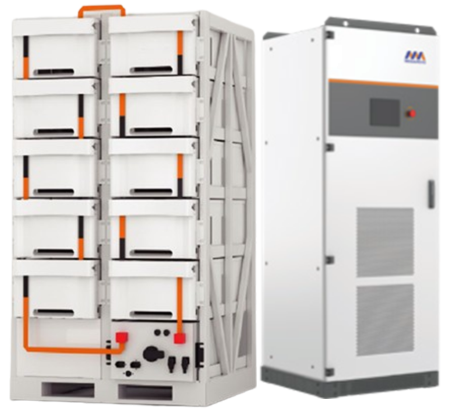 Акумуляторний кластер SUNPAL ємністю 241 кВт·го...
 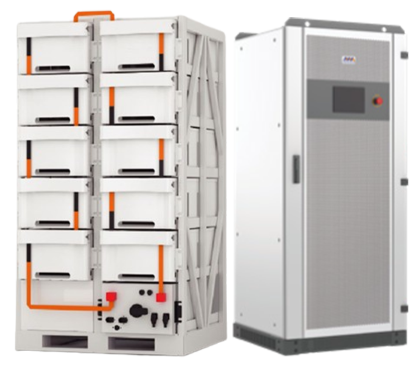 Акумуляторний кластер SUNPAL ємністю 112 кВт·го...
 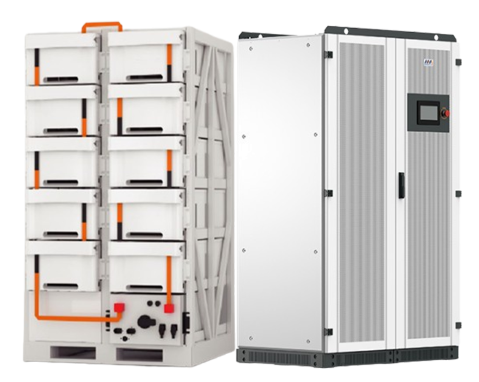 Акумуляторний кластер SUNPAL ємністю 241 кВт·го...
 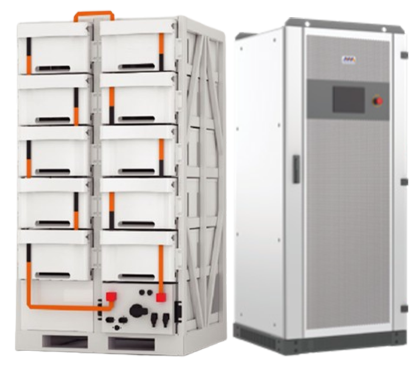 Акумуляторний кластер SUNPAL ємністю 112 кВт·го...
 Камера не запустилася або прошивка 5.3.0
Розглянемо ситуацію, коли Ви купили камеру, приїхали на об'єкт, встановили, заходите на IP-адресу 192.0.0.64, а вона не відповідає. Або інша ситуація: Ви підключаєте камеру до PoE-реєстратора, а вона автоматично не підключається, хоча інша камера на цей реєстратор підключилася.
Ви робите висновок, що камера несправна і надсилаєте її нам з рекламацією.
А здебільшого камера справна, просто неправильно «приготовлена».
Камери зі старими прошивками (до прошивки 5.3.0) були з дефолтною IP-адресою 192.0.0.64 та паролем 12345.
 Деякі серії камер за замовчуванням отримують IP-адресу автоматично по DHCP, але дефолтний пароль все ще 12345. А камери з прошивкою 5.3.0 і вище йдуть взагалі без пароля (не активні), але пізніше.

Як потрібно діяти в таких випадках?
Насамперед необхідно дізнатися IP-адресу камери та версію її прошивки.
Перший спосіб, це уважно розглядаємо стікер (етикетку) на коробці від камери, там вказано і версію прошивки та дефолтну IP-адресу камери (див. фото вище).
Другий, і кращий, спосіб отримання цієї інформації – це використання спеціальної утиліти SADP. Ця утиліта показує всі пристрої HIKVISION у локальній мережі. Якщо Ви встановили більше 10 камер HIKVISION і плануєте й надалі це робити, то ця утиліта просто потрібна Вам.
Отже, SADP покаже Вам актуальну IP-адресу камери, версію прошивки та багато іншого.

На фото вище представлені дві камери з різними прошивками, 5.3.0 та 5.2.0.
Перше що бачимо це те, що у камер різні дефолтні IP-адреси, у камер з прошивкою 5.3.0 - 192.168.1.64, а у камери з прошивкою 5.2.0 - 192.0.0.64.
Друге, на що потрібно звернути увагу, це стовпчик “Security”. Тут бачимо, що камера із прошивкою 5.3.0 – “Inactive” (не активна), а камера із прошивкою 5.2.0 – “Active” (активна).
З камерою з прошивкою 5.2.0 все зрозуміло - знаємо адресу, підключаємося і працюємо.
А ось із камерами з прошивкою 5.3.0 необхідно зробити кілька нескладних дій.
Є два способи це зробити.
Перший спосіб.
Змінюємо мережеві налаштування комп'ютера, щоб він і камера знаходилися в одній підмережі. Відкриваєте браузер і введіть IP-адресу камери в адресному рядку. У Вас вискочить віконце для встановлення пароля
 Вам необхідно створити пароль, який може складатися з великих та маленьких букв англійського алфавіту, цифр та спеціальних символів. Пароль повинен мати від 8 до 16 символів і складатися як мінімум із двох типів символів, перерахованих вище.
 Після введення пароля Ви потрапляєте на камеру. Тут бажано (але не обов'язково) зробити ще одне налаштування. Заходимо в конфігурацію камери "Configuration - AdvancedConfiguration - Security - SecurityService" і знімаємо галочку "EnableIllegalLoginLock".
 Після цього камера стає активною.

Другий спосіб.
Запускаємо SADP та вибираємо нашу камеру
 Справа бачимо блок "DeviceActivation", туди вводимо придуманий пароль і натискаємо кнопку "OK". Якщо все добре, побачимо віконце, що пристрій активовано і в стовпчику "Security" стане значення "Active".
 Після цього відразу можна змінити адресу камери.

Після цих дій камера працює як завжди.
P.S. Камери з прошивкою 5.3.0 підключаються до PoE-реєстраторів тільки після цих маніпуляцій і в ручному режимі.