 DS-1280ZJ-S(Black)
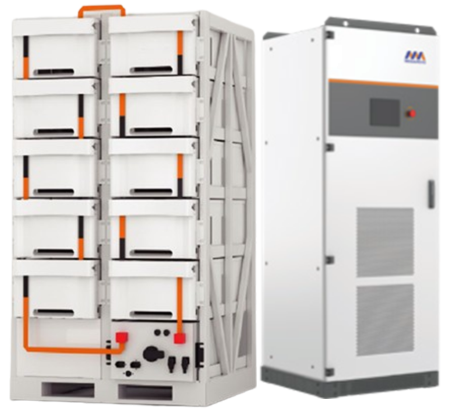 Аккумуляторный кластер SUNPAL емкостью 241 кВт·...
 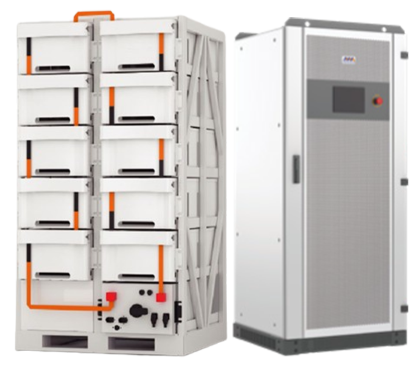 Аккумуляторный кластер SUNPAL емкостью 112 кВт·...
 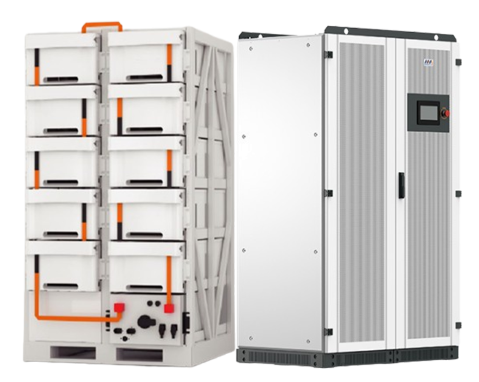 Аккумуляторный кластер SUNPAL емкостью 241 кВт·...
 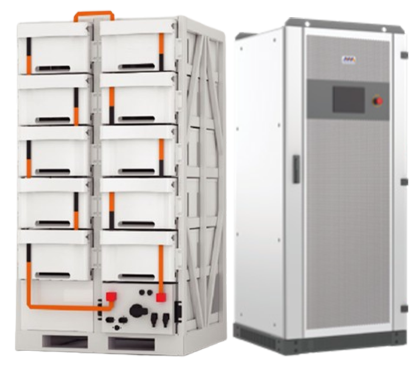 Аккумуляторный кластер SUNPAL емкостью 112 кВт·...
 Программа SADP и АКТИВАЦИЯ новых устройств
Приложение SADP - инструмент для настройки устройств IP ВИДЕОНАБЛЮДЕНИЯ фирмы HIKVISION. SADP (англ. Search Active Device Protocol)- это бесплатное и простое в использовании программное обеспечение, предназначенное для поиска в локальной сети камер и видеорегистраторов торговой марки Hikvision. С его помощью можно изменить основные параметры сетевых видеорегистраторов и IP-камер, также сменить или восстановить пароль в случае его потери. Чаще всего оказывается, что в случае подключения к сети новых устройств того же производителя, их IP-адреса повторяются. Программа SADP позволяет изменять настройки параметров устройств независимо от того, находятся ли они в одной и тойже подсети или разных. Программное обеспечение доступно на платформе Windows 7-10, Windows 2003-2008, Windows XP - 32 / 64-bit.
1. Установка программы.
Программу SADP скачать можно ЗДЕСЬ. Программу необходимо скачать на жесткий диск, а затем установить на компьютер. Для правильной работы SADP желательно установить WinPcap. WinPcap - это популярный инструмент, работающий в среде Microsoft Windows, позволяющий приложениям захватывать и передавать сетевые пакеты в обход стека протоколов. Имеет такие дополнительные функции, как фильтрацию пакетов на уровне ядра, движок статистики сети и поддержку удаленного захвата пакетов.
WinPcap состоит из драйвера, который расширяет операционную систему, обеспечивая ей поддержку низкоуровнего доступа к сети, и библиотеки, которая непосредственно используется для низкоуровнего доступа. Эта библиотека также содержит в себе Windows-версию широко известного libpcap, API для ОС Unix.
Благодаря своему набору функций, WinPcap является движком для захвата и фильтрации пакетов, на котором основываются многие коммерческие, а также бесплатные сетевые инструменты, включая анализаторы протоколов, сетевые мониторы, системы обнаружения сетевого вторжения, генераторы трафика и утилиты тестирования сети. Инструмент содержит в себе всю необходимую документацию, а также различные руководства.
2. Поиск активных устройств.
После запуска программы, SADP автоматически сканирует локальную сеть в поисках вновь подключенных устройств Hikvision, которые затем отображаются в главном окне программы. Список недавно подключенных устройств, обновляется каждые 15 сек, а список отключенных устройств, обновляется каждые 45 сек. Вы также можете вручную обновить список с помощью кнопки "Refresh" для немедленного обновления информации об имеющихся в сети устройствах. В главном окне программы отображается основная информация о параметрах сети, таких как: тип устройства, IP-адрес, порты, маска, MAC адрес, и т. д. Доступны также дополнительные сведения, такие как версия прошивки, название и серийный номер устройства и информация об активации устройства. Все эти сведения по выбранному устройству могут быть сохранены после нажатия на кнопку "Export" в файле с расширением .xls. С помощью программы очень просто, вы можете перейти к окну входа в систему. При двойном щелчке на выбранном устройстве, происходит автоматическое перенаправление на его страницу входа в систему через веб-браузер.
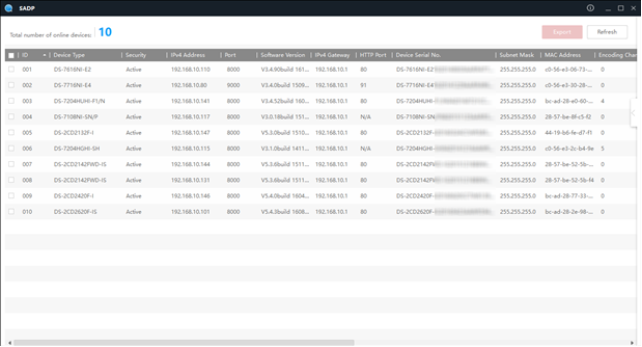
Вид окна программы SADP
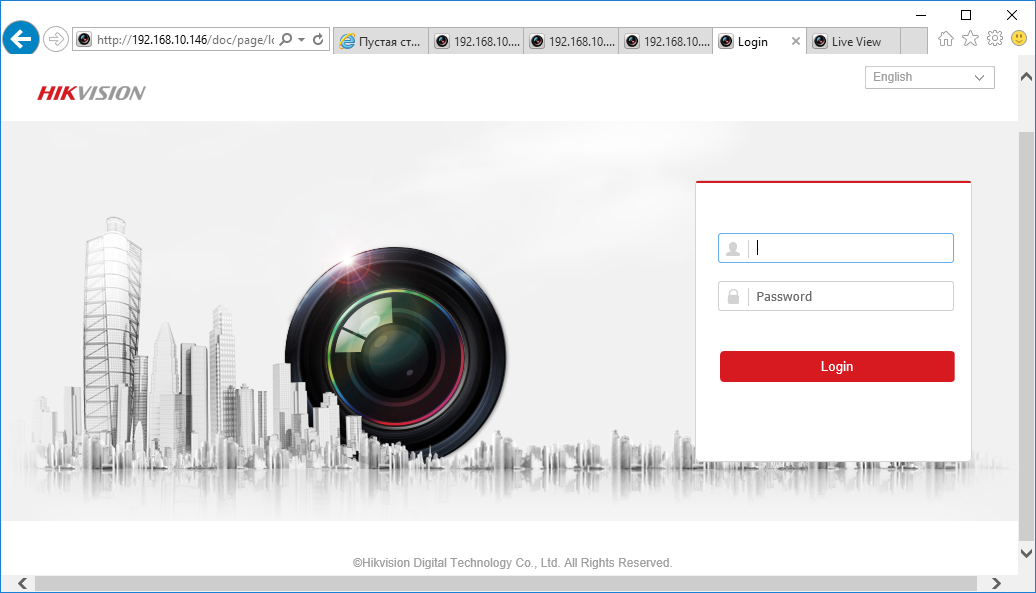
Страница входа в систему камеры, через веб-браузер
3. Активация устройства с помощью SADP.
При первом подключении регистратора (с версией прошивки выше V3.3.0) или камеры (с версией прошивки выше V5.3.0) к сети, устройство обнаруживается программой SADP как неактивное (Inactive). Это связано с дополнительной безопасностью, внесенными компанией Hikvision для затруднения несанкционированного доступа.
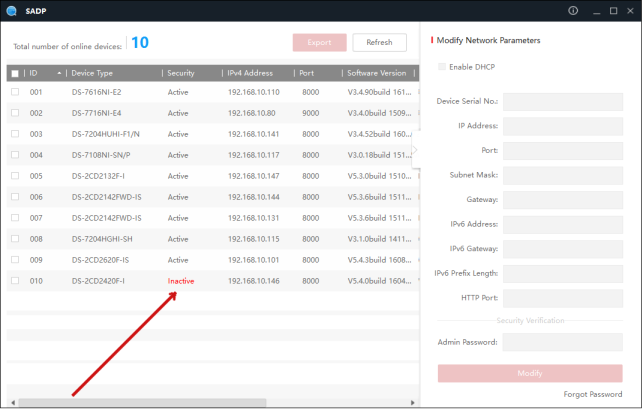
Чтобы активировать устройство, необходимо установить новый пароль для пользователя "admin". Это можно сделать с помощью веб-браузера при первом входе в систему, с помощью программы SADP или с помощью регистратора. Чтобы активировать устройство с помощью программы SADP необходимо:
- Выбрать устройство в SADP (вы можете также выбрать несколько устройств для одновременной активации и придания им того же пароля),
- Ввести новый пароль для устройства и подтвердить кнопкой "Activate".
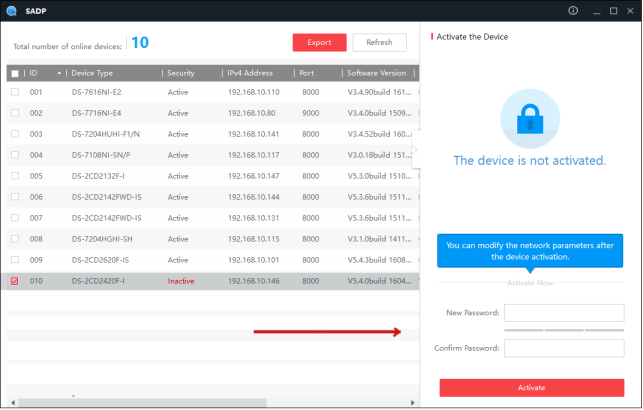
Программа автоматически проверяет и показывает силу введенного пароля. Пароль должен содержать от 8 до 16 символов, среди которых должны быть, по крайней мере, два вида из следующих символов: цифры, строчные буквы, заглавные буквы, специальные символы.
4. Изменение параметров сети устройства.
Чтобы изменить параметры сети одного устройства, необходимо:
Выбрать в списке устройство, параметры которого в сети будут изменены (список доступных для изменения сетевых параметров отображается в правой части программы). Если функция DHCP включена, можно изменить только некоторые параметры, такие как: Порт SDK (по умолчанию 8000) и HTTP Порт (по умолчанию 80). Остальные параметры сети (например, IP-адрес, маска, шлюз), назначаются автоматически через DHCP-сервер. В случае использования адресации IPv6, она должна поддерживаться устройством. Так же, как в случае функции DHCP, который должен поддерживаться как устройством, так и маршрутизатором в сети к которой они подключены.
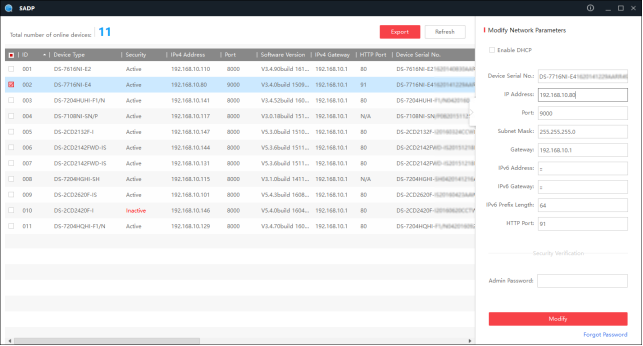
- Если DHCP не работает, возможно ручное изменение всех доступных параметров сети (например, IP-адрес, маска, шлюз, и т. д.),
- Чтобы все настройки были сохранены, необходимо ввести пароль для доступа к устройству Hikvision и подтвердитm его кнопкой Modify.
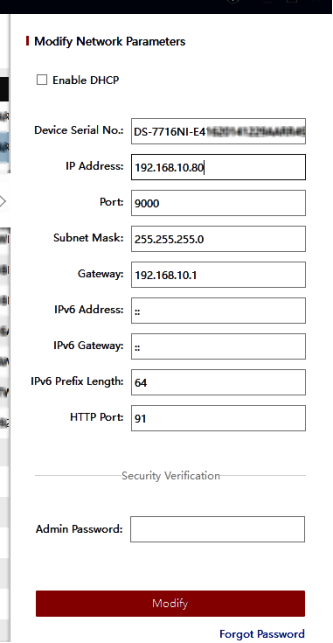
Вид окна программы SADP,область настройки сетевых параметров для выбранного устройства, при выключенной функции DHCP.
Существует также возможность изменения сетевых параметров нескольких устройств одновременно. Для этого необходимо:
- Выбрать несколько устройств с помощью мыши для установки последовательных параметров , которые будут доступны для редактирования в правой части окна настройки. Необходимо ввести начальный IP-адрес (например, если будут выбраны три устройства и начальный адрес будет 192.168.10.64, устройства последовательно будут выдаваться адреса 192.168.10.65, 192.168.10.66)
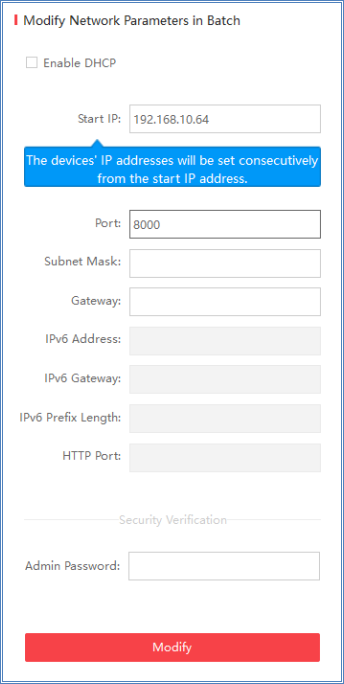
Вы также можете выбрать функцию "Enable DHCP " для автоматического присвоения выделенным устройствам таких сетевых параметров, как IP-адрес, маска, шлюз, и др. В этом случае для изменения доступно только изменить порт.
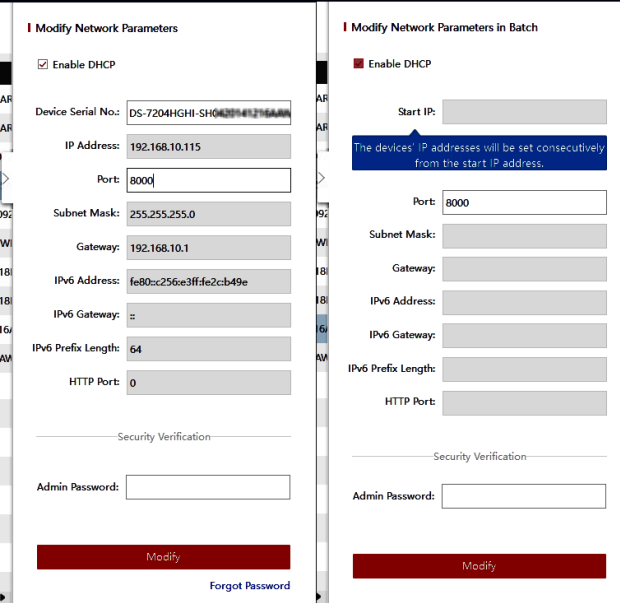
Настройки сети при выборе Enable DHCP одного и нескольких устройств соответственно
- Для сохранения всех настроек необходимо ввести пароль доступа для устройств и подтвердите его кнопкой "Modify".
5. Проблемы
Если в SADP не отображаются устройства Hikvison в локальной сети
Для начала попробуйте отключить все антивирусы и файерволлы, если это не помогло, то одной из причин может быть ошибка в работе сетевого сканера Winpcap.
Попробуйте переустановить сам сканер скачав свежую версию по ссылке http://www.winpcap.org/. После этого перезагрузите компьютер и попробуйте снова открыть SADP.
Если SADP не отображает только некоторые устройства или единственное устройство
Проблема может быть связана с некорректной загрузкой самого устройства или повреждением его прошивки.
В таком случае, проверьте целостность кабеля, реагирует ли камера на закрытие датчика освещения включением ИК подсветки? Если камера реагирует, но в SADP камера по прежнему не видна, попробуйте перепрошить камеру с использованием сервера TFTP