 DS-1280ZJ-S(Black)
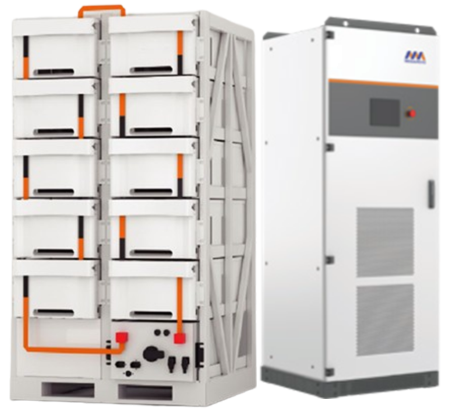 Аккумуляторный кластер SUNPAL емкостью 241 кВт·...
 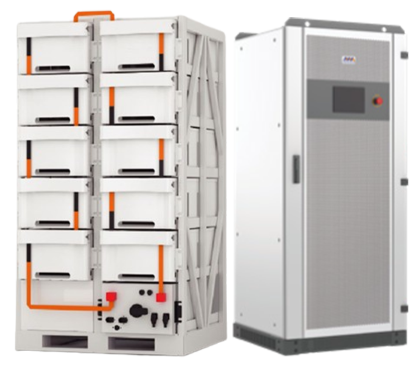 Аккумуляторный кластер SUNPAL емкостью 112 кВт·...
 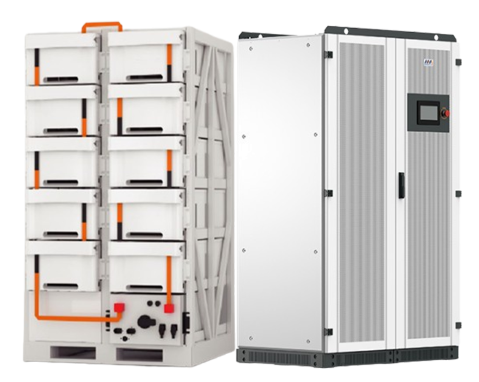 Аккумуляторный кластер SUNPAL емкостью 241 кВт·...
  Аккумуляторный кластер SUNPAL емкостью 112 кВт·...
 Как добавить IP-камеру в регистратор
Примечание:Перед началом обновите прошивку регистратора до актуальной.
IP камеру в регистратор можно добавить четырьмя способами, в зависимости от типа и модели регистратора:
1) из онлайн списка,
2) вручную (пользовательское добавление),
3) в режиме Plug-n-play или
4) «в одно касание» (с активацией).
Внимание! – Добавление камер из онлайн списка невозможно для регистраторов, где все каналы связаны с PoE интерфейсами.
Внимание! - Режим Plug-n-play используется только для камер, подключенных к PoE портам NVR, один PoE порт — одна камера!
Примечание: Регистратор с PoE интерфейсами работает в 2х подсетях. Одна для внешнего LAN интерфейса, вторая для PoE портов. Эти подсети не должны пересекаться.
Примечание: При добавлении в режиме plug-n-play и из онлайн списка убедитесь, что пароли от учетной записи admin совпадают на регистраторе и камере.
Как добавить IP-камеру онлайн
1. Нажмите на правую кнопку мыши для входа в меню:
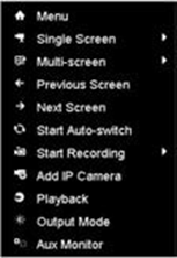
2. Выберите Add IP Camera для входа в меню управления камерами устройства.
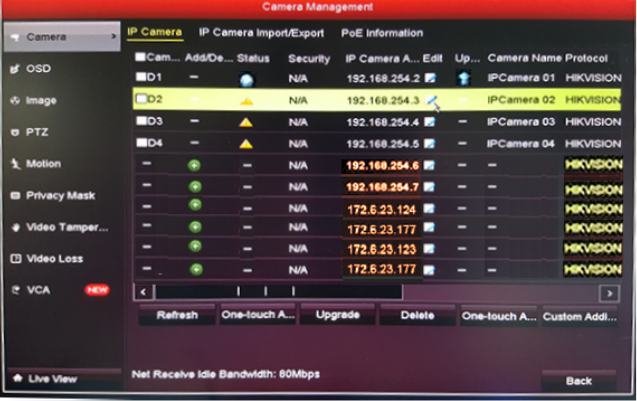
Камеры онлайн со своими настройками отобразятся в нижней части списка жёлтым в меню устройства.
3. Нажмите  или One-touch Adding для добавления камеры в устройство.
Назначение иконок меню
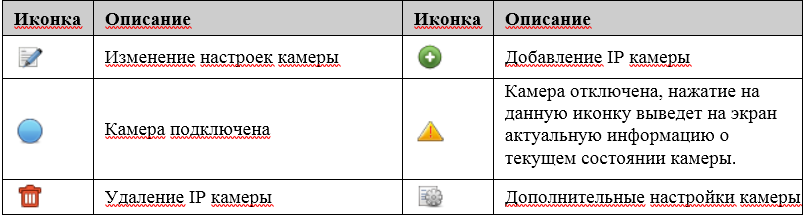
Примечание: Если пароль admin камеры не совпадает с паролем admin регистратора, то необходимо после добавления зайти в настройки камеры  и изменить пароль. До изменения пароля на правильный камера будет помечена
Как добавить камеру в NVR в ручном режиме:
При добавлении на новый NVR без PoE или DVR:
- Подключите камеру к PoE свитчу, если это возможно, или к обычному. К этому же свитчу подключите регистратор. Не забудьте настроить сетевые интерфейсы у камеры и регистратора чтобы они находились в пределах одной подсети (имеется ввиду, что камеры и в случае NVR c PoE подключаются не на его PoE интерфейсы).
- Зайдите в Camera Management->Camera->IP Camera. Затем нажмите Custom Adding для входа в меню пользовательского добавления IP камер.
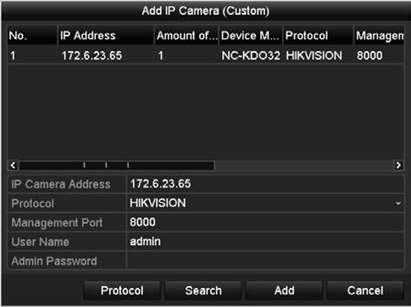
В верхней части окна будет список онлайн камер, из которого также можно выбрать нужную камеру. В нижней части можно ввести свои значения.
Вы должны ввести или подтвердить актуальные параметры подключаемой IP камеры: IP aдрес, протокол, порт, и другие необходимые настройки.
Примечание: Вы можете вместо камеры в данном случае указывать данные не только IP камеры, но и другого регистратора, каналы которого вы хотите дополнительно регистрировать на вашем текущем регистраторе.
Нажмите Add для добавления камеры.
- Если вы добавляете мультиэкранное устройство вместо обычной камеры, например, fisheye-камеру или другой DVR или NVR (только при добавлении на NVR или гибридный DVR), будет выведено окно выбора каналов
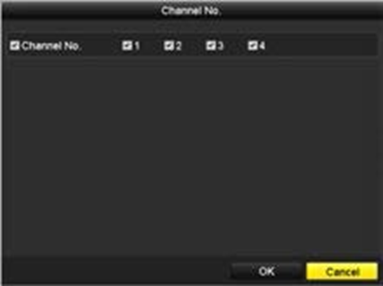
поставьте флажки в Channel No., как показано на рисунке в соответствии с вашими потребностями и нажмите OK для окончания настроек.
При добавлении на новый NVR с PoE, на NVR без PoE или DVR с замещением ранее прописанной камеры:
- Зайдите в Camera Management->Camera->IP Camera, выберите канал и нажмите Edit
 .
.
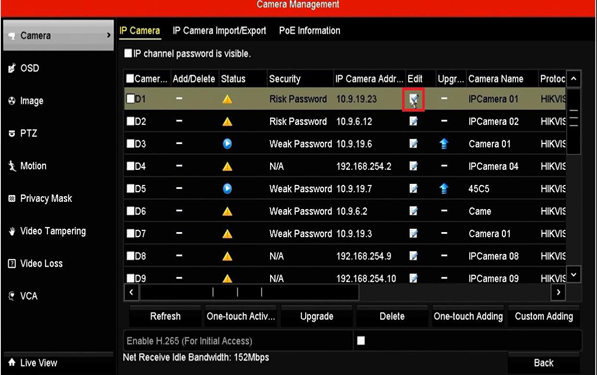
- Выберите тип добавления «Вручную» и введите IP адрес, логин и пароль от камеры.
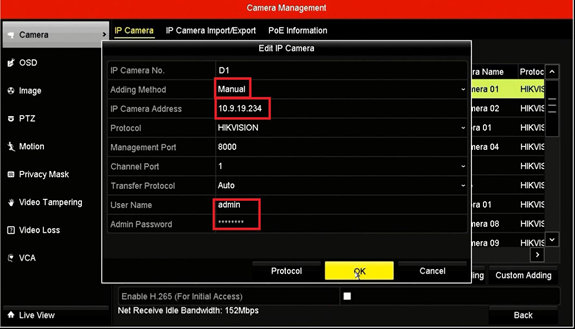
Примечание: На NVR без PoE или DVR тип добавления (Adding Method) не указывается:
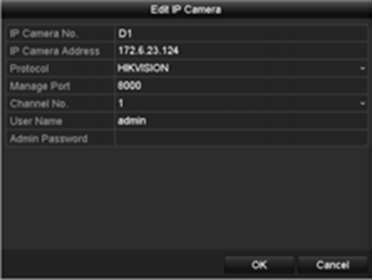
- Если всё нормально, то вы увидите синий кружок – «камера подключена».
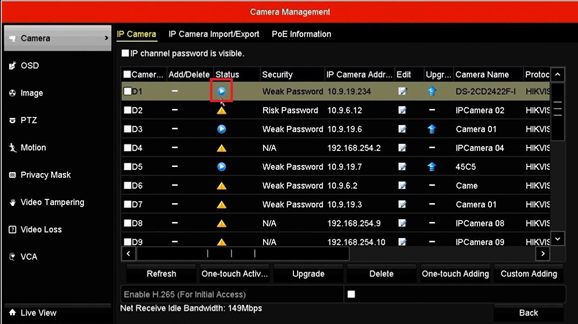
Примечание: Если вы добавляете камеру в ручном режиме, и камера подключена через свитч, то пароли на камере и регистраторе могут отличаться.
Как добавить камеру в NVR с РоЕ с помощью режима Plug-n-Play.
- Подключите камеру и регистратор. В данном примере камера подключена в порт 2. Используйте 8 жильную витую пару cat.5 при подключении.
Примечание: Убедитесь что у камеры и регистратора одинаковые пароли.
- Заходим в Camera Management->Camera->IP Camera, выбираем канал D2 и жмем Edit
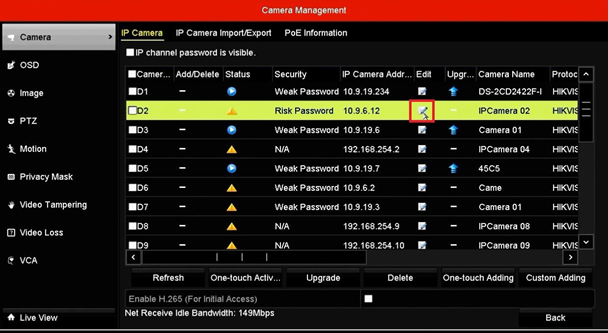
3. Выбираем метод добавления Plug-n-Play и жмем ОК
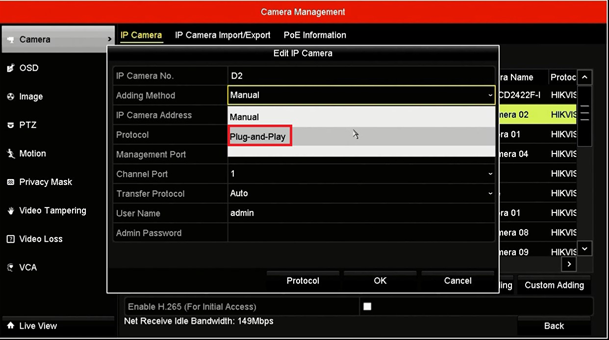
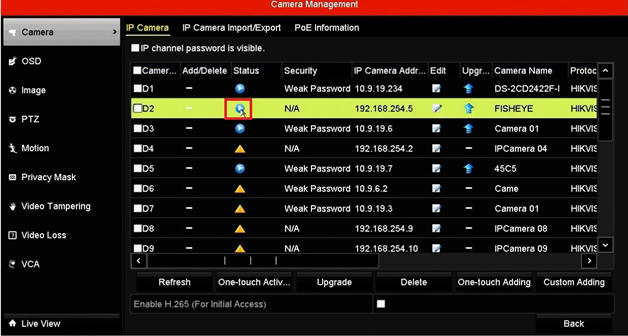
Внимание! Не нажимайте One touch Adding при таком подключении.
Как добавить не активированную IP-камеру онлайн в одно касание
Примечание: На самом деле это делается не в одно, а в 2 касания: сначала One touch Activation, а затем One touch Adding или  .
.
- Берём новую не активированную камеру и подключаем её в сеть, в которой находится наш регистратор.
- Как и в случае подключения камеры из онлайн списка выбираем в нём, но не активированную камеру и нажимаем One touch Activation.
Камере будет присвоен пароль Admin такой же как и на регистраторе и установлен IP-адрес по DHCP соответствующий текущей сети.
Примечание: В локальной сети регистратора должен присутствовать DHCP сервер.
- Найдите эту камеру в онлайн списке и нажмите One touch Adding как и в варианте А.
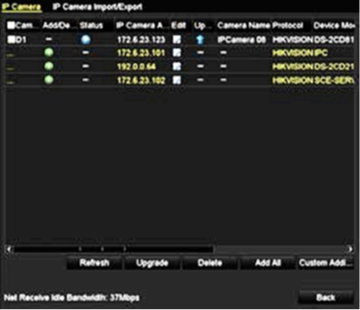
И камера подключена.