
 Мультитул Multi Tool Ganzo G107
 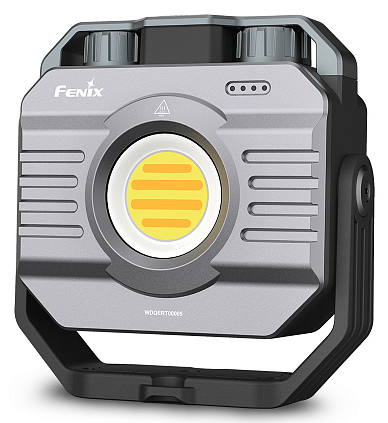 Ліхтар багатофункціональний CL28R з функцією Po...
 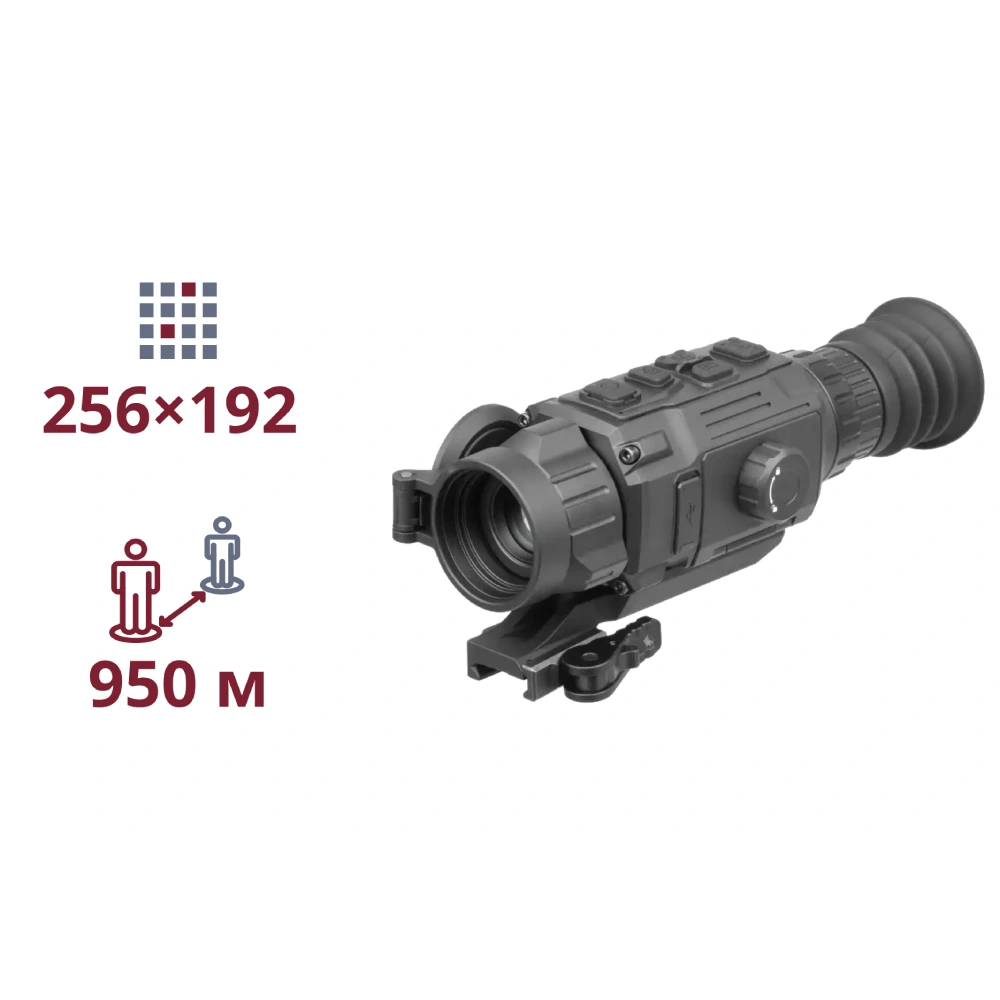 ТЕПЛОВІЗІЙНИЙ ПРИЦІЛ AGM Rattler V2 19-256
 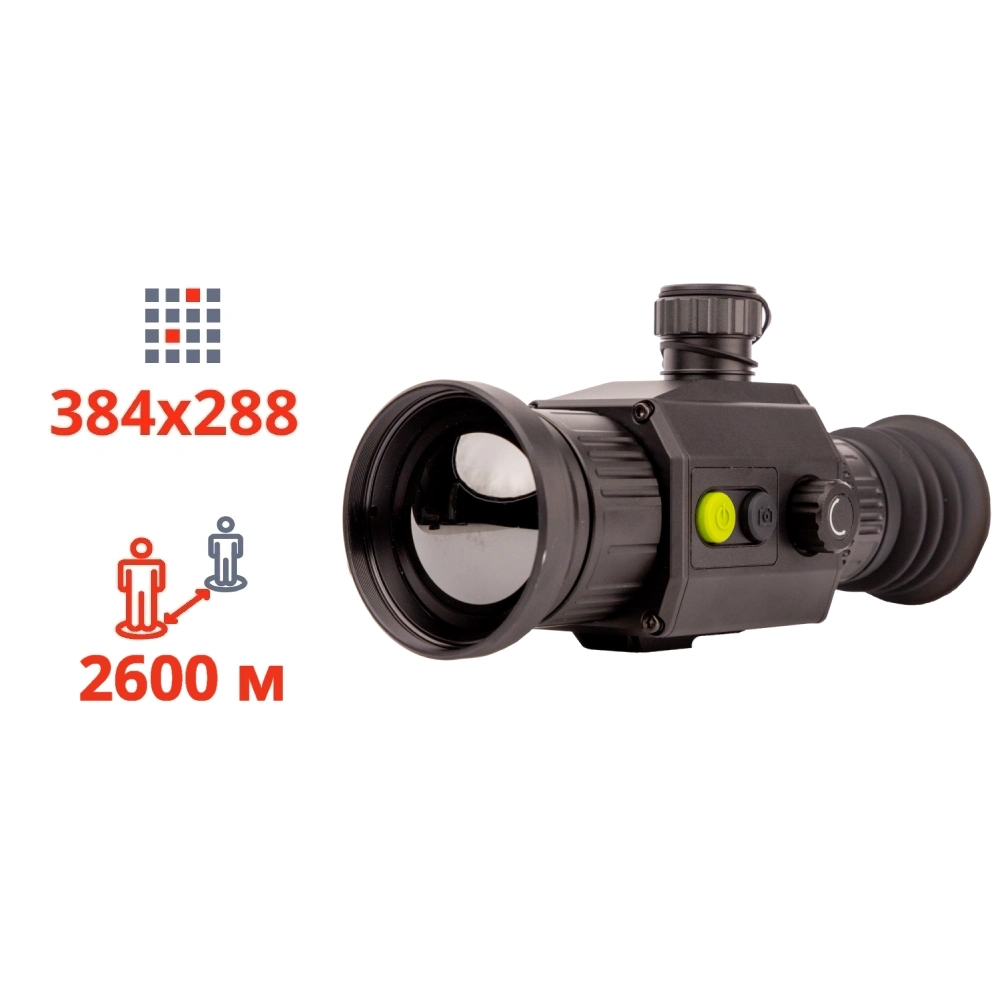 ТЕПЛОВІЗІЙНИЙ ПРИЦІЛ Dahua Thermal Scope C450
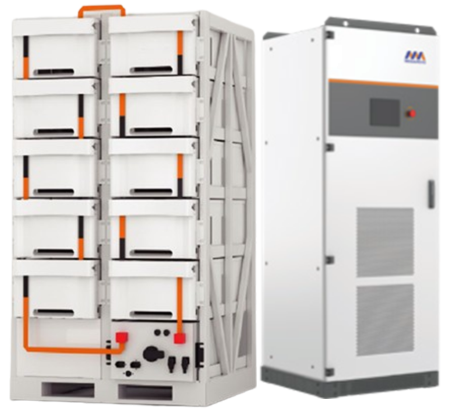 Акумуляторний кластер SUNPAL ємністю 241 кВт·го...
 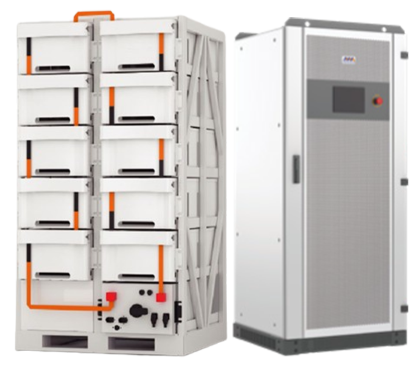 Акумуляторний кластер SUNPAL ємністю 112 кВт·го...
 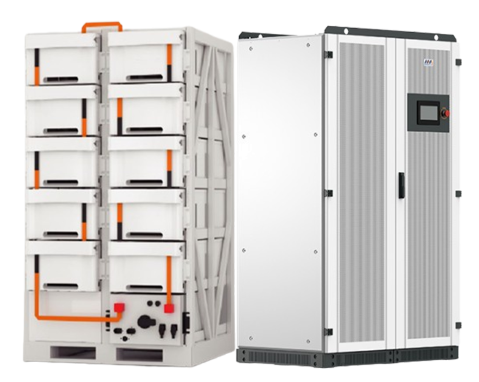 Акумуляторний кластер SUNPAL ємністю 241 кВт·го...
 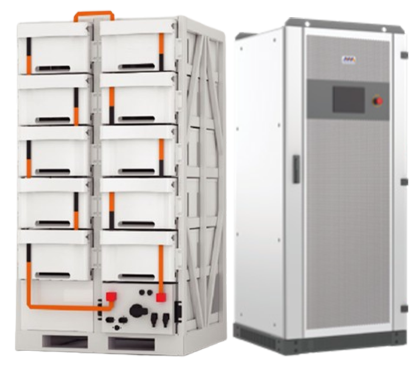 Акумуляторний кластер SUNPAL ємністю 112 кВт·го...
 Нетипові способи підвищити безпеку СКУД
Підвищення безпеки в СКУД часто зводять до жорсткіших прав доступу та підходу «просто встановіть біометрію». На практиці ж найбільший ефект дають неочевидні режими доступу, які ламають типові сценарії зловживань: «передав карту», «зайшов хвостом», «двері залишили відчиненими», «відкрили під примусом», «продавили регламент у неробочий час».
Нижче наведено набір таких механік (подвійна/потрійна автентифікація, anti-passback, тамбур-шлюз, «перший співробітник» і тривожні режими) з акцентом на те, як і де це налаштовується.
1. Подвійна / потрійна автентифікація «в одному проході» (карта + PIN / пароль + біометрія)
Навіщо це потрібно
Це знижує цінність «викраденої» карти та ускладнює прохід «за чужою картою». Типові режими автентифікації:
- Card & Pwd (карта + пароль / PIN)
- Card / Pwd (карта або пароль / PIN як резервний варіант)
- Додавання біометрії (за умови підтримки терміналом)
Підтримувані режими залежать від моделі та конфігурації термінала.
Як і де налаштовується
Access Control → Advanced Functions → Card Reader Authentication
- Відкрийте вкладку Card Reader Authentication, ліворуч виберіть потрібний зчитувач карт.
- Оберіть режим автентифікації (доступні варіанти залежать від типу зчитувача):
- Card and Password (карта + пароль карти)
- Password and Fingerprint / Card, Password, and Fingerprint (якщо підтримується вашим пристроєм або зчитувачем)
- Намалюйте розклад дії режиму (в інтерфейсі він задається кольоровою смугою за днями та часом) і збережіть налаштування.
Де задається “card password” (пароль карти), який використовується в режимі Card and Password
- Під час видачі карти задається Card Password довжиною від 4 до 8 цифр.
Якщо використовується фактор Fingerprint
- Для вибору відбитка в правилах проходу його необхідно попередньо імпортувати для відповідної персони, після чого відбиток можна прив’язати до карти або правила доступу.

Важливо
У документації прямо зазначено, що набір advanced functions має підтримуватися конкретним пристроєм.
Тому режими з Fingerprint або Password доступні не на кожному контролері чи зчитувачі.
2. Multi-person
Навіщо це потрібно
Механіка передбачає підтвердження доступу кількома людьми по черзі. Типові зони застосування — сейфові, серверні, зброярні, де доступ можливий лише за присутності 2–3 відповідальних осіб.
Як і де налаштовується
Access Control → Advanced Functions → Multiple Authentication
- Відкрийте вкладку Multiple Authentication.
- Створіть Card Group (групу карт): задайте назву, строк дії, відмітьте карти та збережіть.
- Створіть Authentication Group.
- Виберіть двері або точку проходу.
- Задайте time interval for card swiping (інтервал між пред’явленнями карт).
- Оберіть template (розклад).
- Додайте до Authentication Group потрібні card groups.
- За потреби задайте порядок проходу за допомогою Up / Down.
- Збережіть налаштування (Done) і застосуйте їх до пристрою (Apply Settings).
Обмеження та ліміти (важливо врахувати заздалегідь)
- Для одних дверей підтримується до 4 authentication groups.
- У режимі Local Authentication в одній групі підтримується до 8 card groups.
- Існують обмеження за параметром Card Swiping Times; в одному з мануалів зазначено верхню межу 16.

3. Anti-passback
Навіщо це потрібно
Механіка запобігає передачі карти між співробітниками та повторному некоректному проходу однією картою. Прохід дозволяється лише за дотримання заданої послідовності зчитувачів.
Як і де налаштовується
- Access Control → Advanced Functions → Anti-passing Back
- Вибір точки доступу або пристрою
- Задання First Card Reader
- Задання наступних зчитувачів у маршруті
- Увімкнення режиму Enable Anti-Passing Back
- Збереження та застосування налаштуван

4. Тамбур-шлюз (mantrap)
Навіщо це потрібно
Тамбур-шлюз — це група з двох або більше дверей, у якій одночасно може бути відчинена лише одна. Це знижує ризик групового проходу за однією картою та несанкціонованого проникнення.
Як і де налаштовується
Access Control → Advanced Functions → Multi-door Interlocking
- Вибір контролера або точки доступу
- Додавання дверей до interlock-комбінації
- Збереження та застосування налаштувань
Обмеження: функція підтримується лише контролерами з кількома дверима або точками доступу, максимальна кількість дверей у комбінації — 4.

5. «Перший співробітник» (First Person In) та «перша карта» (First Card)
Навіщо це потрібно
Режим забезпечує організаційний контроль доступу після нічного часу або вихідних. Звичайний доступ блокується, доки не буде авторизовано визначену карту або співробітника.
Як і де налаштовується
- Access Control → Advanced Functions → Open Door with First Card
- Вибір пристрою
- Увімкнення режиму First Card
- Задання Remain Open Duration (0–1440 хвилин)
- Додавання карт до списку First Card
- Збереження та застосування налаштувань

Відомі обмеження
- Anti-passback і multi-door interlocking не можуть бути активні одночасно на одному пристрої
- Multi-door interlocking працює лише на пристроях з кількома дверима або точками доступу
- Для DS-K1T802 режим first card authorization скидається після 24:00 та може бути вимкнений повторним проходом першої карти
- Для multi-person максимальне значення Auth Times — 16
Реальне підвищення безпеки СКУД майже ніколи не досягається одним фактором автентифікації. Найбільший ефект дають поєднання режимів, які змінюють поведінку системи та користувачів, руйнують схеми передачі доступу й вводять контроль у критичні моменти.
Механіки multi-person, anti-passback, mantrap, First Person In і duress — це інструменти точної роботи з ризиками. За правильного проєктування зон, урахування обмежень обладнання та прив’язки до регламентів безпеки вони дозволяють суттєво підвищити рівень захисту без надмірного ускладнення системи.