
 Мультитул Multi Tool Ganzo G107
 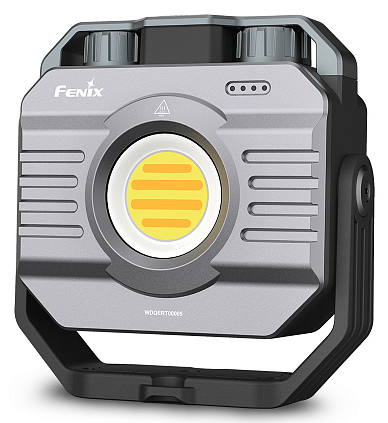 Многофункциональный фонарь CL28R с функцией Pow...
 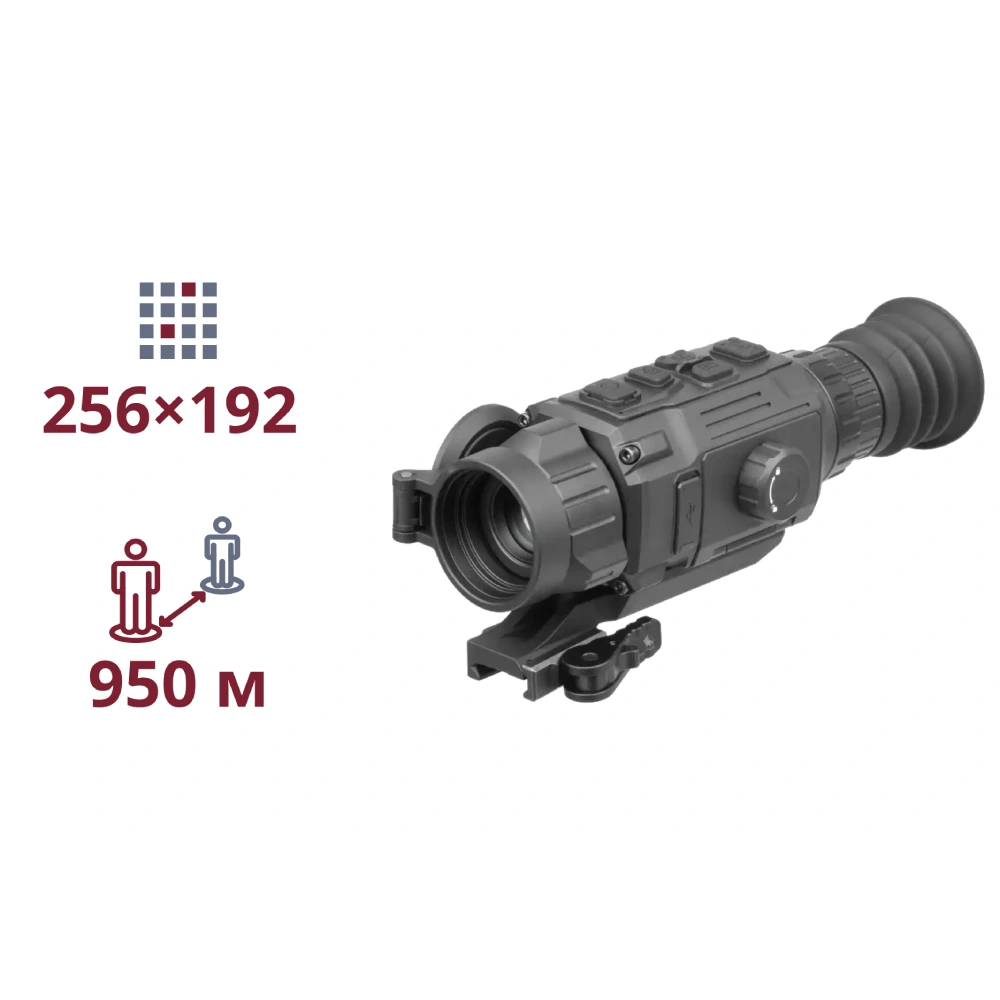 ТЕПЛОВИЗИОННЫЙ ПРИЦЕЛ AGM Rattler V2 19-256
 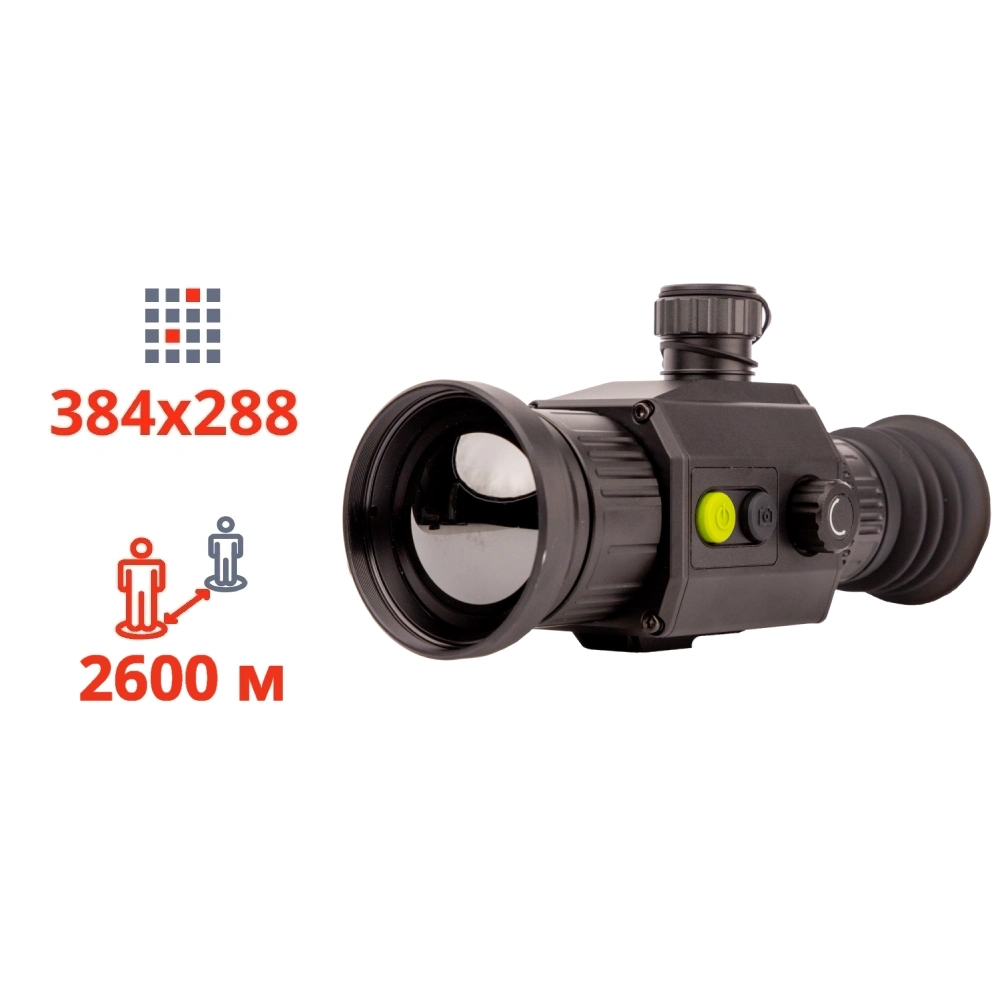 ТЕПЛОВИЗИОННЫЙ ПРИЦЕЛ Dahua Thermal Scope C450
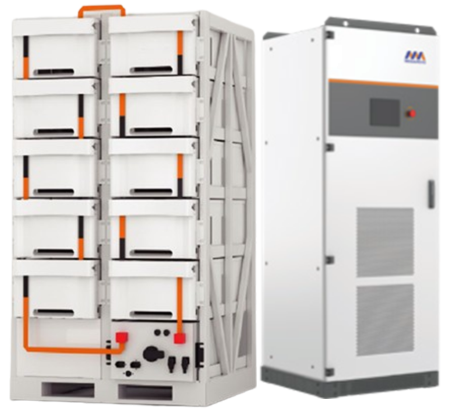 Аккумуляторный кластер SUNPAL емкостью 241 кВт·...
 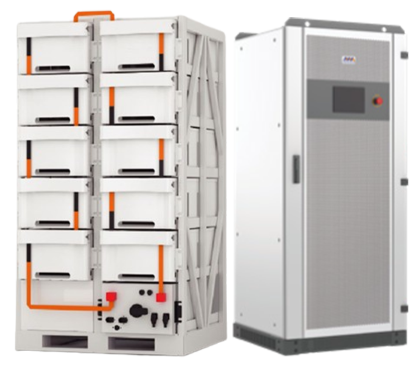 Аккумуляторный кластер SUNPAL емкостью 112 кВт·...
 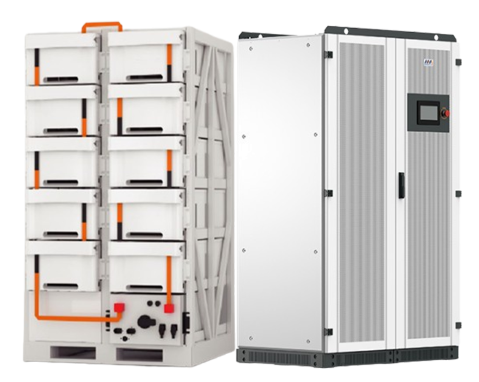 Аккумуляторный кластер SUNPAL емкостью 241 кВт·...
 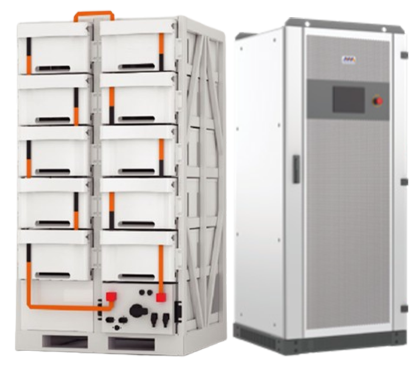 Аккумуляторный кластер SUNPAL емкостью 112 кВт·...
 Нетипичные способы повысить безопасность СКУД
Усиление безопасности в СКУД часто сводят к более жёстким правам и “просто поставьте биометрию”. На практике самые сильные эффекты дают неочевидные режимы доступа, которые ломают типовые сценарии злоупотреблений: “передал карту”, “зашёл хвостом”, “дверь оставили открытой”, “открыли под принуждением”, “продавили регламент в нерабочее время”.
Ниже — набор таких механик (двойная/тройная аутентификация, anti-passback, тамбур-шлюз, “первый сотрудник” и тревожные режимы) с акцентом как и где это настраивается.
1. Двойная/тройная аутентификация «в одном проходе» (карта + PIN/пароль + биометрия)
Зачем это нужно
Это снижает ценность “украденной” карты и усложняет проход «по чужой карте». Типовые комбинации:
- Card & Pwd (карта + пароль/PIN),
- Card/Pwd (карта или пароль/PIN — как fallback),
- добавление биометрии (если терминал поддерживает). Поддерживаемые режимы зависят от модели/конфигурации терминала.
Как и где настраивается
Access Control → Advanced Functions → Card Reader Authentication
- Откройте вкладку Card Reader Authentication, слева выберите нужный card reader.
- Выберите режим (варианты зависят от типа считывателя):
Card and Password (карта + пароль карты)
Password and Fingerprint / Card, Password, and Fingerprint (если поддерживается вашим устройством/считывателем)
- Нарисуйте расписание действия режима (в интерфейсе задаётся цветной полосой по дням/времени), сохраните.
Где задаётся “card password” (пароль карты), который используется в режиме Card and Password
В процессе выдачи карты задайте Card Password (4–8 цифр).
Если используете фактор Fingerprint
Чтобы выбрать отпечаток в правилах прохода, его нужно сначала импортировать для персоны, после чего можно привязать к карте/проходу.

Важно: в документации прямо указано, что «набор advanced functions должен поддерживаться устройством».
Поэтому режимы с Fingerprint/Password появятся не на каждом контроллере/считывателе.
2. Multi-person
Зачем это нужно
Это уже не про “несколько факторов у одного человека”, а про несколько людей, которые по очереди подтверждают проход. Типичный сценарий — сейфовая/серверная/оружейная: доступ возможен только при присутствии 2–3 ответственных лиц. Описание механики и назначение приведены в документации Hikvision.
Как и где настраивается
Access Control → Advanced Functions → Multiple Authentication
- Откройте вкладку Multiple Authentication.
- Создайте Card Group (группа карт): имя, срок действия, отметьте карты, сохраните.
- Создайте Authentication Group:
- выберите дверь/точку прохода,
- задайте time interval for card swiping (интервал между предъявлениями),
- выберите template (расписание). - Добавьте в Authentication Group нужные card groups, при необходимости задайте порядок (Up/Down).
- Сохраните (Done) и примените на устройство (Apply Settings).
Ограничения/лимиты (важно знать заранее):
- для одной двери — до 4 authentication groups;
- при Local Authentication — до 8 card groups в группе;
- есть лимиты по Card Swiping Times (в одном из мануалов указан верхний предел 16).

3. Anti-Passback
Зачем это нужно
Anti-passback бьёт по двум злоупотреблениям:
- “передал карту” (один вошёл — отдал карту другому),
- “двойной проход одной картой” в некорректной последовательности.
Суть: проход разрешён только при соблюдении заданного маршрута/порядка считывателей.
Как и где настраивается
Access Control → Advanced Functions → Anti-passing Back
- Откройте вкладку Anti-passing Back и выберите точку/устройство (access control point/device).
- Задайте порядок предъявления:
выберите First Card Reader (начало маршрута),
в Card Reader Afterward задайте последующие считыватели в нужном порядке. - Включите анти-пассбек чекбоксом Enable Anti-Passing Back, сохраните и примените (Apply Settings, если предусмотрено вашим интерфейсом).

4. Тамбур-шлюз (mantrap)
Зачем это нужно
Тамбур-шлюз — это управляемый “воздушный шлюз”: две (или более) двери образуют группу, и одновременно может быть открыта только одна. Это резко снижает риск прохода нескольких людей по одной карте и неконтролируемого проникновения в защищенную зону.
Документация описывает принцип: группа минимум из двух дверей, и только одна дверь может быть открыта одновременно.
Как и где настраивается
В клиентском ПО (Access Control):
Access Control → Advanced Functions → Multi-door Interlocking
- Откройте вкладку Multi-door Interlocking и выберите точку/контроллер.
- Нажмите Add, добавьте двери в комбинацию interlock, сохраните (OK / Save).
- Примените настройки (Apply Settings).
Ограничения:
- функция поддерживается только устройствами с более чем одной дверью/точкой доступа;
- в одной interlock-комбинации — до 4 дверей.
Ограничение по поддержке:
- Interlocking работает только на устройствах/контроллерах, где есть >1 дверь/точка доступа.

5. “Первый сотрудник” (First Person In) и “первая карта” (First Card)
Зачем это нужно
Это часто недооценённый режим “организационного контроля”:
- после ночи/выходных дверь не даёт обычный доступ, пока не будет авторизован “первый” (охранник/дежурный/старший смены),
- либо дверь может “перейти” в нужное состояние (например, режим “оставаться открытой” на время рабочего окна).
Как и где настраивается
Access Control → Advanced Functions → Open Door with First Card
- Откройте вкладку Open Door with First Card, выберите устройство слева.
- Включите режим (в одном из мануалов это чекбокс Enable First Card Remain Open) и задайте Remain Open Duration (0–1440 минут).
- Добавьте карты в список First Card, сохраните и примените (Apply Settings).

Известные ограничения, которые важно учесть заранее
- Anti-passback и multi-door interlocking взаимоисключающие на одном устройстве: нельзя включить оба режима одновременно.
- Multi-door interlocking поддерживается только устройствами/контроллерами с несколькими дверями/точками доступа.
- Для DS-K1T802 режим first card authorization:
истекает ежедневно после 24:00
может быть отключён повторным проходом «первой карты»
- Для multi-person правил: Auth Times ≤ 16.
Реальное усиление СКУД почти никогда не достигается одним «правильным» фактором аутентификации. Наибольший эффект дают сочетания режимов, которые меняют поведение системы и людей: разрывают привычные схемы передачи доступа, исключают несанкционированные проходы «по инерции», вводят управляемые точки контроля в критические моменты (ночь, смена, авария, принуждение).
Механики вроде multi-person, anti-passback, mantrap, First Person In или duress — это не экзотика, а инструменты точной настройки рисков. При грамотном проектировании зон, учете ограничений конкретных устройств и привязке к регламентам безопасности они позволяют существенно повысить уровень защиты без тотального усложнения системы и без снижения управляемости для службы эксплуатации.