 DS-1280ZJ-S(Black)
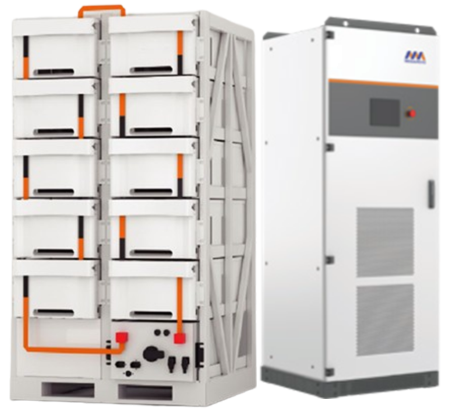 Акумуляторний кластер SUNPAL ємністю 241 кВт·го...
 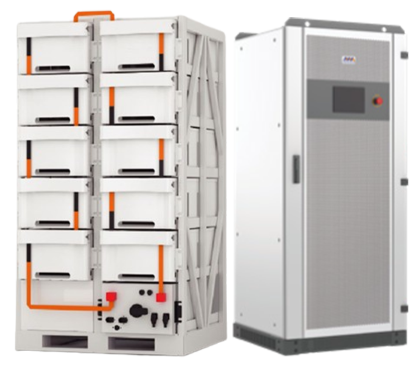 Акумуляторний кластер SUNPAL ємністю 112 кВт·го...
 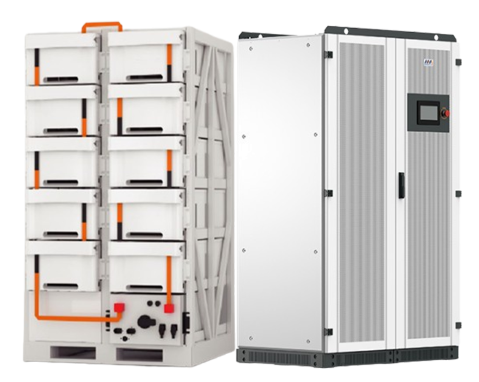 Акумуляторний кластер SUNPAL ємністю 241 кВт·го...
 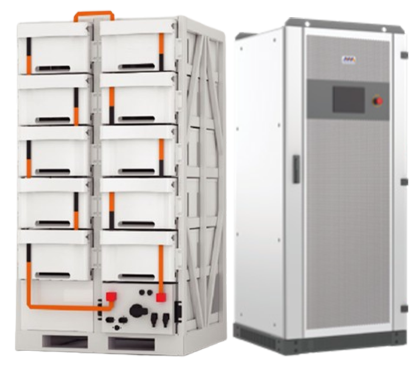 Акумуляторний кластер SUNPAL ємністю 112 кВт·го...
 Скидання пароля на пристроях Hikvision за допомогою утиліти SADP
Скидання пароля здійснюється для всіх пристроїв Hikvision, придбаних у НВО "Інфотех".
C 7.06.2021 при пересиланні файлу скидання пароля в нашу техпідтримку, вам необхідно поставити в копію листа вашого менеджера.
Запити скидання пароля без менеджера в копії листа не будуть скидатися.
Для скидання пароля на пристрої Hikvision необхідно виконати кілька дій.
-
Необхідно завантажити та встановити утиліту SADP (версія v3.0.5.7). Завантажити можна тут.
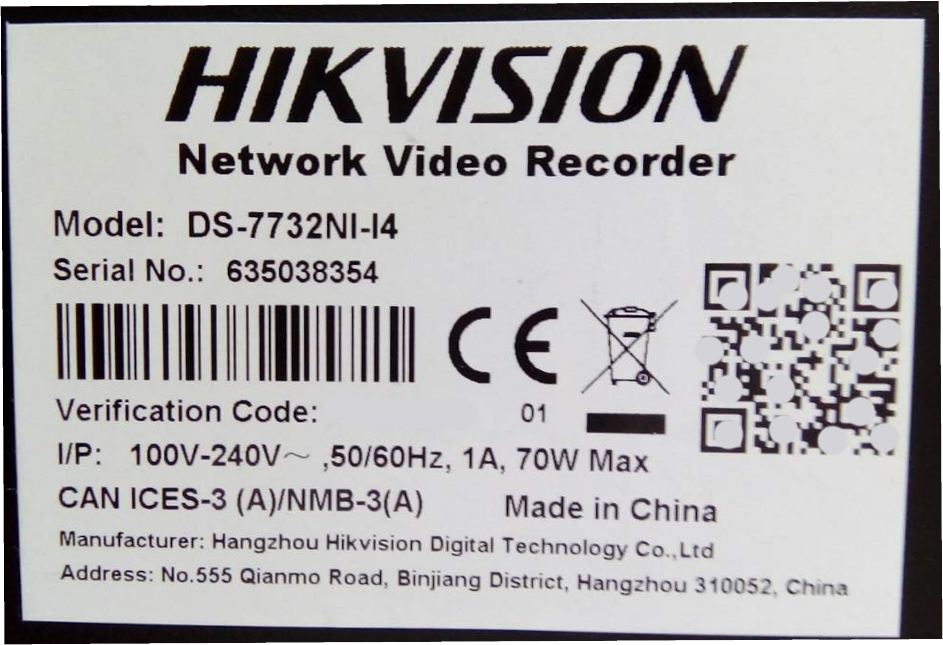
- Сфотографувати та зберегти фотографію наклейки зі штрихкодом на самому пристрої. Цю фотографію потрібно буде надіслати на пошту техпідтримки.
- Перезавантажуємо пристрій та запускаємо SADP. Після запуску SADP побачимо таке вікно:
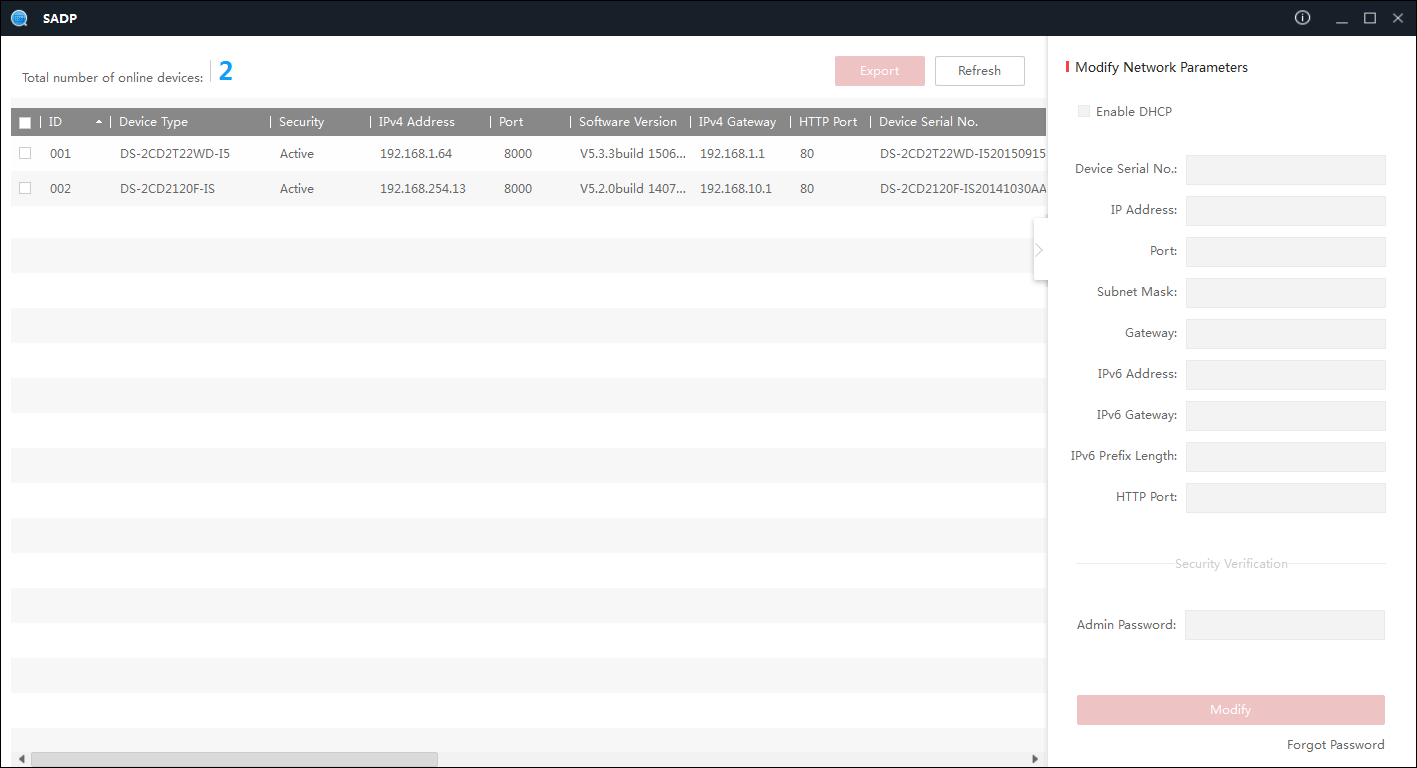
- Варто звернути увагу на стовпчик "Security"
”Active” – пристрій активний та пароль встановлений.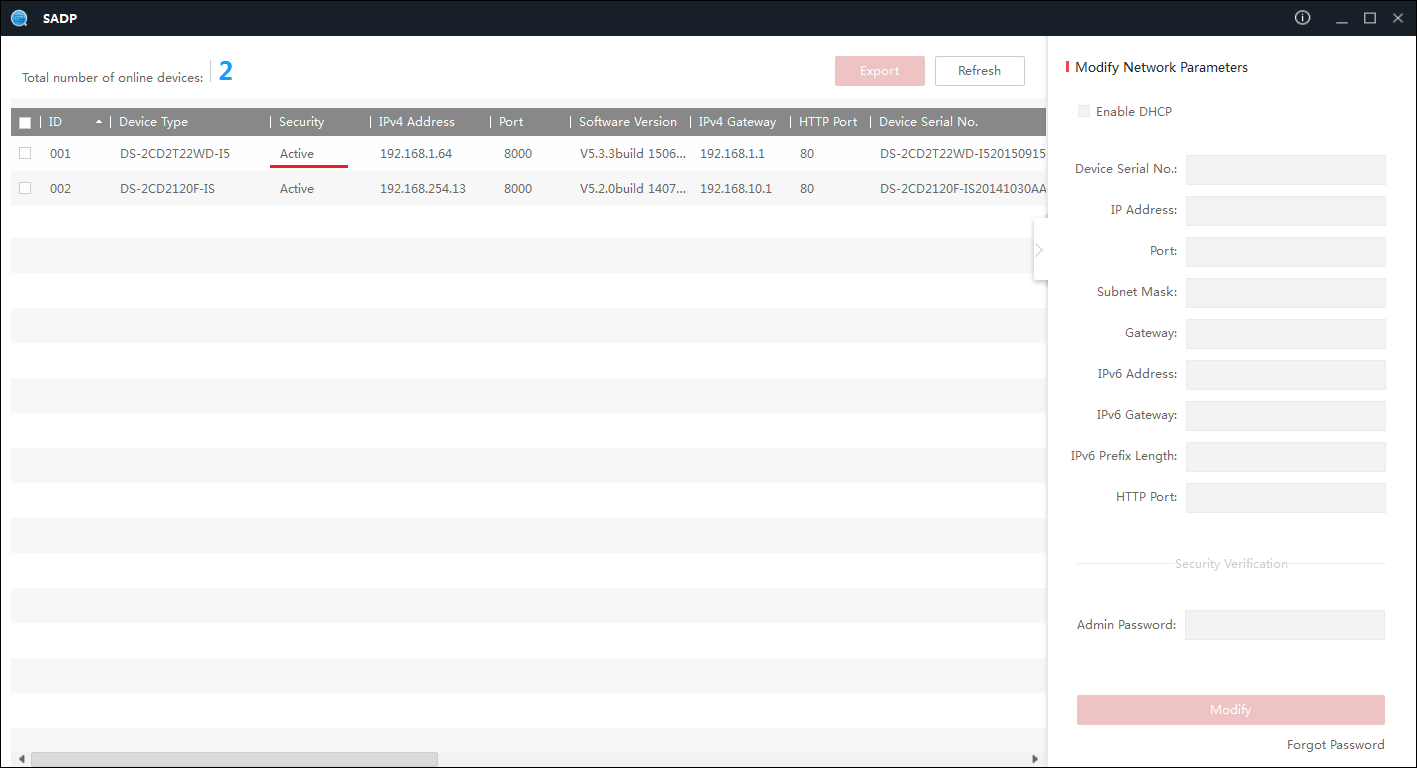
- Вибираємо потрібний пристрій, позначаючи його галкою та натискаємо напис “Forgot Password”.
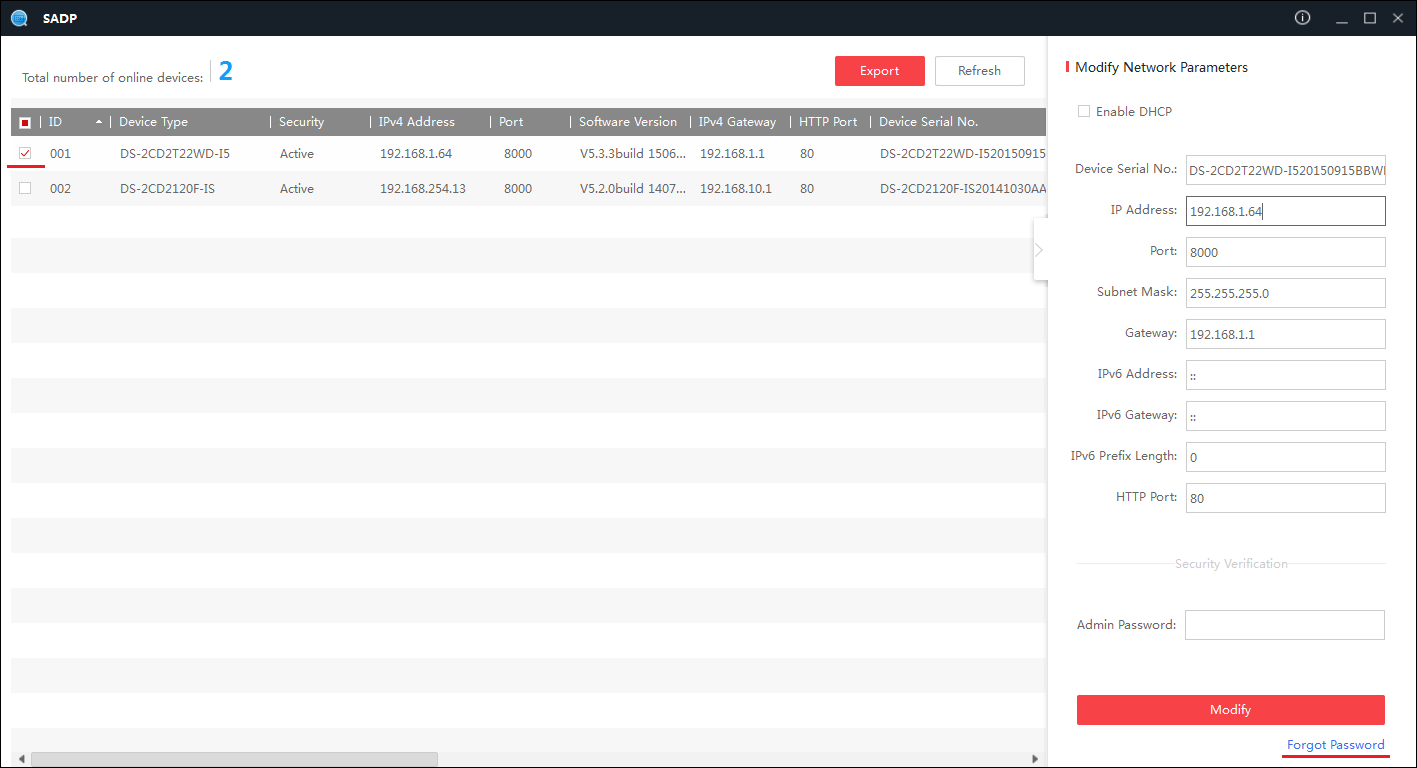
- З'явиться таке вікно з інструкцією (якщо на цьому етапі побачили інше вікно, перейдіть до пункту 12):
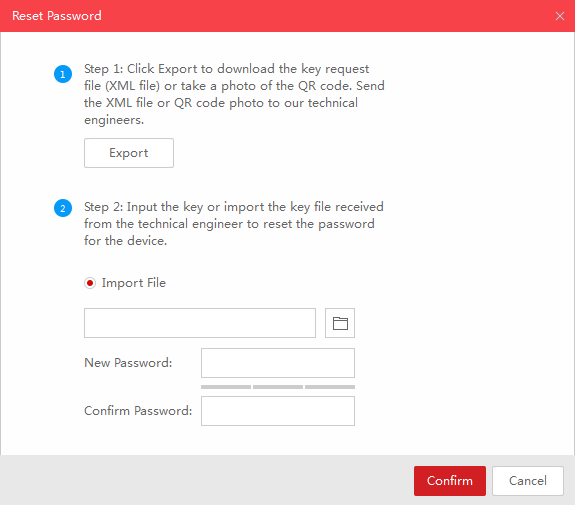
Дотримуючись інструкції, виконаємо перший крок:
натискаємо кнопку “Export” і вибираємо папку, в яку збережеться файл, що експортується.
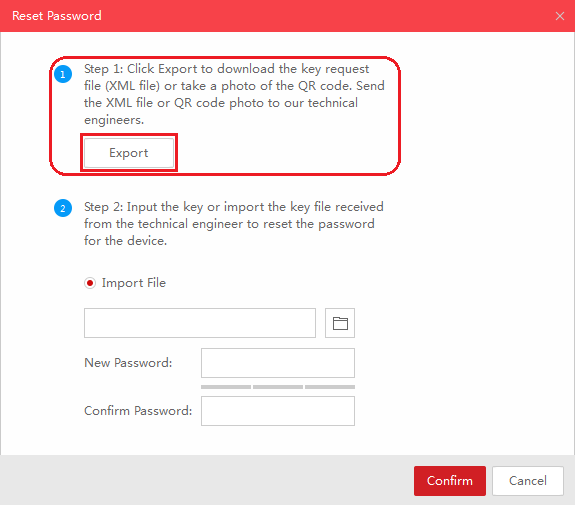
Після закінчення цього процесу побачимо вікно:
(пристрій після експорту файлу перезавантажувати не можна)
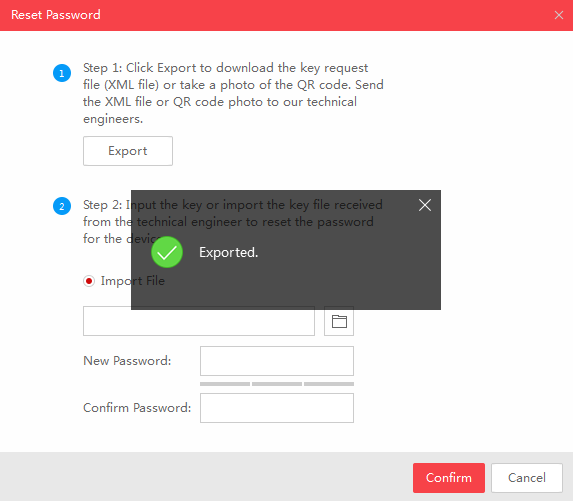
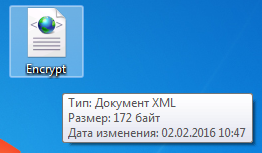
- Далі йдемо у вибрану папку та шукаємо там файл із розширенням “.xml”.
У його назві буде модель пристрою, серійний номер та в кінці дата та час вивантаження. - Надсилаємо цей файл до нас на підтримку, разом із підтвердженням, що ви купили пристрій. Якщо ми вас знаємо – напишіть як ви називаєтеся на нашій базі. Якщо ми вас не знаємо - надішліть нам що-небудь, що підтверджує факт володіння пристроєм: чек, фото коробки, гарантійний талон із серійним номером. Це потрібно для того, щоб унеможливити скидання пароля несумлінним особам. Крім цього, відправляємо фотографію наклейки пристрою (див. пункт №2).
- Після затвердження Вашої заявки, у відповідь на лист прийде новий файл “датачас.xml”. Ви зберігаєте його на комп'ютер.
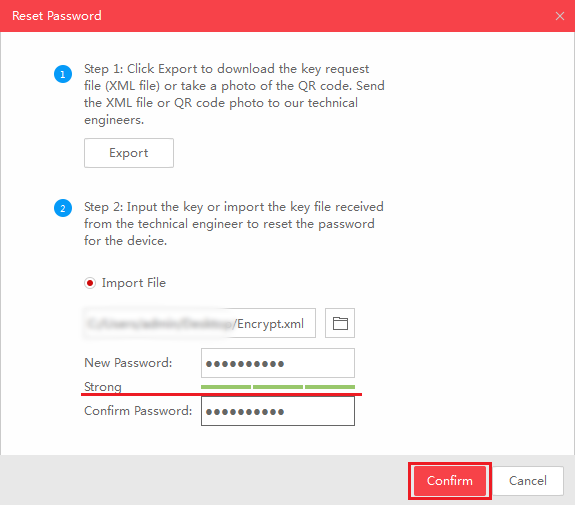
- Знову виконуємо четвертий пункт і, дотримуючись інструкції, переходимо на другий крок:
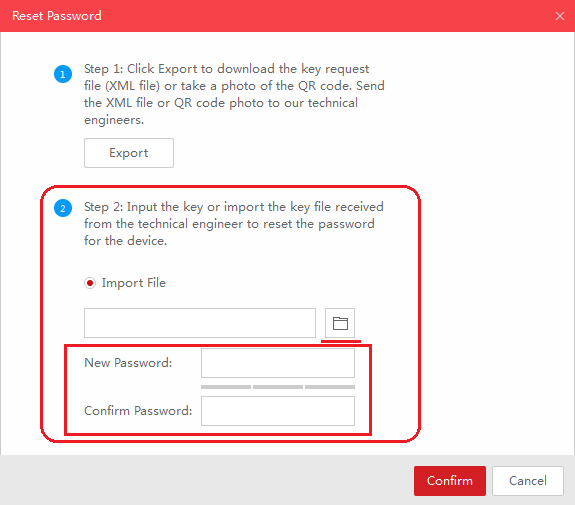
Вказуємо шлях до отриманого файлу, задаємо та підтверджуємо новий пароль, та натискаємо кнопку “Confirm”.
Пароль повинен складатися не менше ніж із 8 символів (великі та маленькі літери англійського алфавіту, цифри, спеціальні символи).
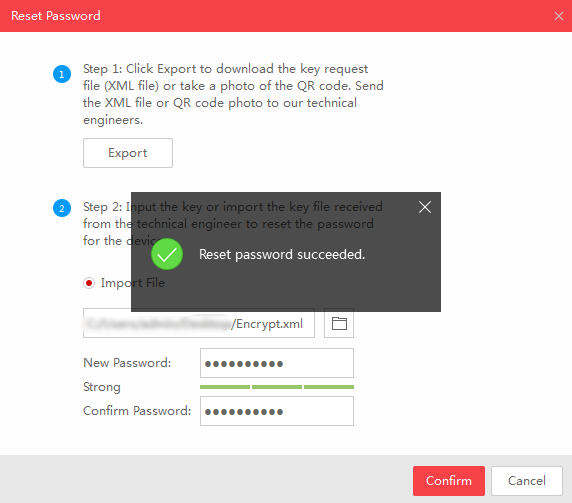
- Якщо все зроблено правильно, побачимо вікно і на пристрої буде встановлено заданий пароль.
-
На Вашому пристрої буде встановлено пароль.
Якщо через вимкнення пристрою або з інших причин буде повідомлення про неможливість застосувати нові дані, процедуру необхідно виконати заново з першого пункту.Для зняття файлу, який Ви надсилаєте нам, та підтягування, надісланого нами, у другому кроці у Вас є лише 1 календарна доба, причому до виконання останньої операції не можна вимикати або перезавантажувати пристрій.
- Якщо пристрій зі старою прошивкою (2015 і пізніше), натиснувши на напис “Forgot Password” ви побачите таке вікно:
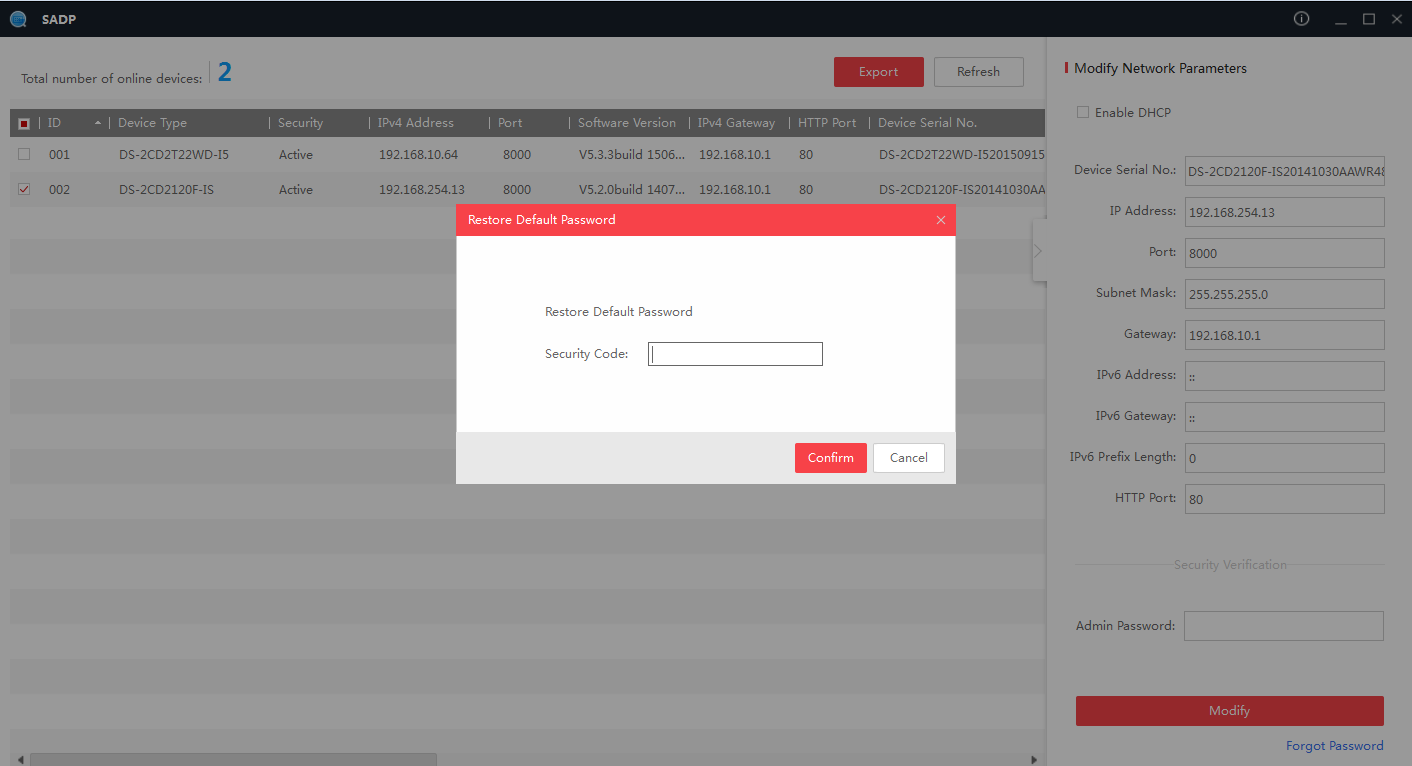
тоді необхідно скопіювати повну модель пристрою (поле "Device Serial №" SADP) і дату старту (поле "Start Time" SADP). Дата старту пристрою має бути не пізніше 5 днів. В іншому випадку пристрій потрібно перезавантажити.
Дані мають бути у текстовому форматі, скріншоти та фотографії не підходять.
Ці дані надіслати нам на підтримку (пристрій після цього перезавантажувати не можна). У відповідь ми надішлемо код для скидання. Пароль скинеться на стандартний – 12 345.
Успіхів.
Можливі проблеми при скиданні:
Помилка: Get key error
При експорті XML-файлу ключа SADP відображає повідомлення Get key error
Можливі причини:
1. ПК та пристрій підключені через більш ніж один комутатор, який не підтримує функцію multi-cast
2. ПК та пристрій підключені через маршрутизатор, і на маршрутизаторі та пристрої включена функція NAT
3. IP-адреса ПК змінилася поки відкривалося ПО SADP
4. Некоректна прошивка пристрою
Можливі рішення:
1. Коли пристрій та ПК підключено більш ніж через один комутатор, будь ласка, переконайтеся, що маршрутизатори підтримують функцію multi-cast, оскільки вона необхідна для активації та скидання пристрою.
2. Коли ПК та пристрій підключено через маршрутизатор, спробуйте вимкнути функцію NAT у маршрутизаторі та пристрої. Коли активовано NAT, пристрій не отримує multi-cast повідомлення.
3. Коли ПК і пристрій підключені безпосередньо і IP-адреса ПК змінилася, коли SADP була відкрита, просто перезапустіть SADP.
4. Спробуйте перепрошити пристрій, наприклад, використовуючи TFTP.
Помилка: Reset password failed
При експорті файлу-ключа SADP повідомляє: reset password failed.
Можливі причини:
1. Можливо, ви намагаєтеся використовувати вже використаний або старий XML-файл ключа.
2. Можливо, ви сформували новий xml-ключ для відправки, у такому разі, старі файли СБРС більше не підходять.
3. Можливо є проблеми з надісланим вам файлом
4. Адреса ПК змінився доки SADP була відкрита
Можливі рішення:
1. Переконайтеся, що ви використовуєте актуальний файл = ключ для розблокування
2. Переконайтеся, що ви не перезавантажували пристрій і не створювали новий файл ключа для надсилання.
3. Запитайте новий файл ключа у служби технічної підтримки
4. Коли ПК і пристрій підключені напряму і IPадреса ПК змінилася, коли SADP була відкрита, просто перезапустіть SADP.