
 Мультитул Multi Tool Ganzo G107
  Многофункциональный фонарь CL28R с функцией Pow...
 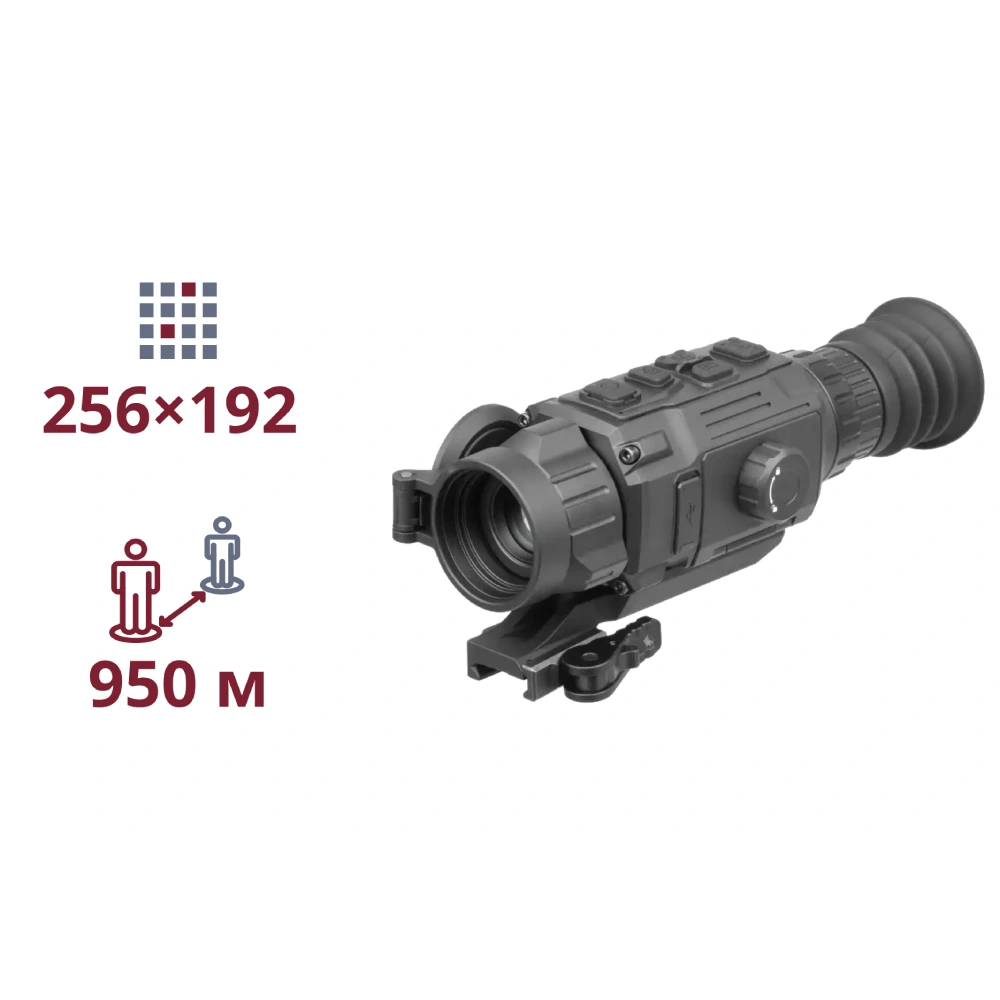 ТЕПЛОВИЗИОННЫЙ ПРИЦЕЛ AGM Rattler V2 19-256
 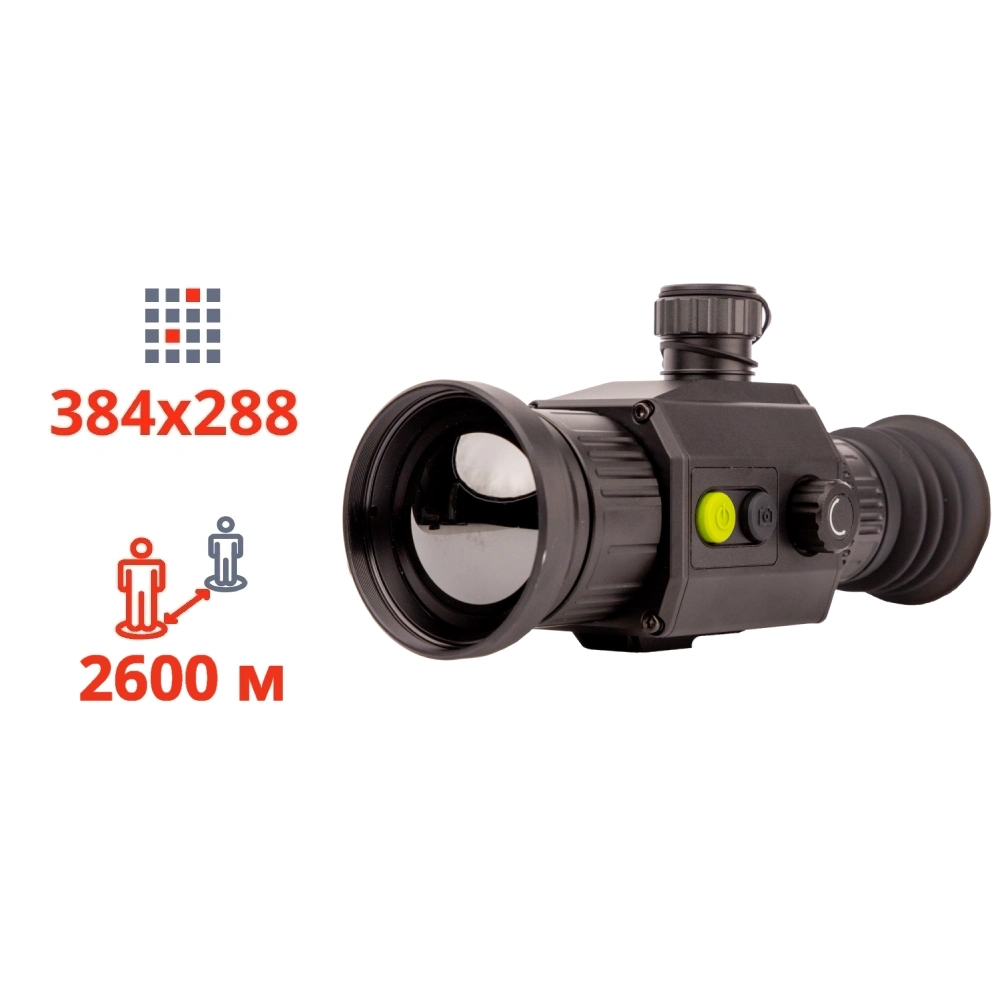 ТЕПЛОВИЗИОННЫЙ ПРИЦЕЛ Dahua Thermal Scope C450
 Аккумуляторный кластер SUNPAL емкостью 241 кВт·...
 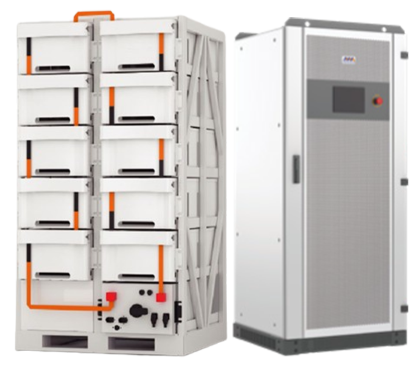 Аккумуляторный кластер SUNPAL емкостью 112 кВт·...
  Аккумуляторный кластер SUNPAL емкостью 241 кВт·...
 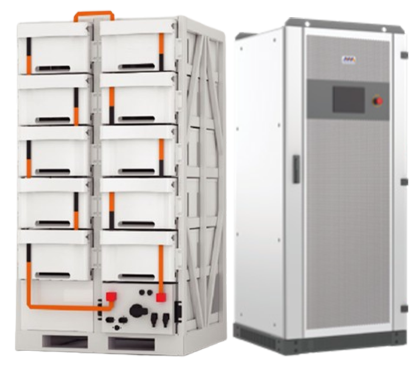 Аккумуляторный кластер SUNPAL емкостью 112 кВт·...
 Настройка и интеграция pStor с HikCentral Professional

В этой статье рассмотрим пошаговую настройку pStor и его интеграцию с HikCentral Professional.
Установку pStor на сервер мы уже описывали в статье: «Как установить и обновить pStor для HikCentral Professional?», поэтому здесь на этом останавливаться не будем.
Начнем с создания узла. В pStor откройте меню Storage Management → Node Management.

Создайте новый узел с помощью кнопки +Add или нажмите Create Storage Space в уже существующем узле, чтобы перейти в меню выделения места для хранения данных pStor на диске.
На вкладке Storage Space, в открывшемся окне нажмите +Create.

Выберите диск, на который будет записываться архив pStor, и нажмите кнопку «+» рядом с ним. После этого будет создана папка, в которой необходимо указать название и объем памяти для хранения архива.
Далее установите галочку слева от названия папки и нажмите стрелку посередине окна, чтобы переместить папку вправо. После этого подтвердите выполненные действия кнопкой Add.

Дождитесь завершения инициализации выделенной памяти — параметр Initialization Progress должно достичь 100%.

Теперь необходимо создать пул (Pool) с помощью кнопки +Add во вкладке Resource Pool для распределения предварительно выделенного места хранения.

Укажите название пула и объем памяти, который будет для него выделен. Именно этот пул в дальнейшем будет использоваться для записи архива с видеокамер. При необходимости можно создать несколько пулов.

Следующим шагом необходимо настроить защищенное зашифрованное соединение между pStor и HikCentral Professional. Для этого откройте меню System Management → Global Configuration и в разделе Stream Certification нажмите кнопку Configure.

В открывшемся окне включите переключатель Streaming Authentication Switch. Не закрывайте это окно — оно ещё пригодится.

После этого перейдите в HikCentral Professional в меню Система.

Найдите раздел Безопасность → Сертификат компонента службы и скопируйте значение поля Компонент секретного ключа.

Вернитесь в pStor и вставьте скопированный ключ в поля Root Keys Salt и Keys Component в окне Stream Certification. После этого нажмите OK, чтобы сохранить настройки.

Далее откройте вкладку User Management и нажмите Key Download.

Введите пароль администратора и нажмите OK.

После этого начнётся загрузка текстового файла key.txt. Откройте его по завершении загрузки.

Теперь вернитесь в HikCentral Professional, откройте вкладку «Устройства и серверы» → «Сервер записи» и нажмите кнопку «+Добавить».

В окне добавления сервера в поле «Тип» выберите pStor, укажите IP-адрес сервера pStor, а в поле «Секретный ключ доступа» вставьте значение accessKey из файла key.txt.
После этого найдите в файле значение secretKey и вставьте его в поле «Секретный ключ». Заполните остальные необходимые поля и нажмите «Добавить».

Если все данные введены правильно, pStor будет успешно добавлен в HikCentral Professional, а между серверами будет создан защищенный зашифрованный канал для передачи данных.

Теперь можно выбрать pStor в качестве хранилища для записи архива с видеокамер. Для этого на вкладке «Область» выберите нужную камеру из списка, откройте раздел «Настройки записи», активируйте параметр «Основное хранилище», а в поле «Расположение хранилища» выберите pStor.

На цьому налаштування завершено, і pStor готовий до роботи.