
 Мультитул Multi Tool Ganzo G107
 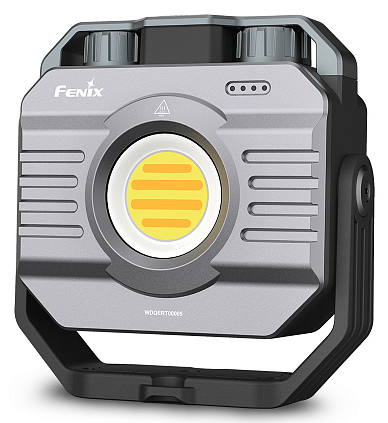 Многофункциональный фонарь CL28R с функцией Pow...
 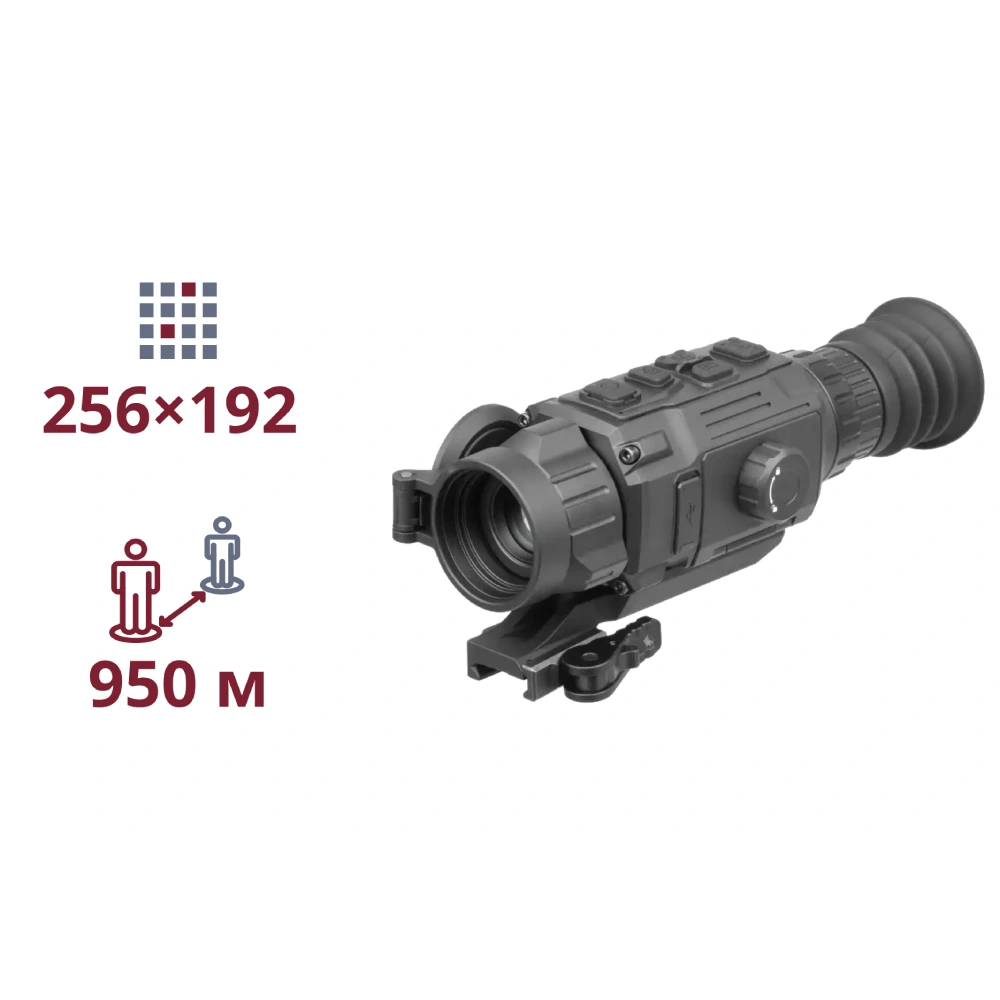 ТЕПЛОВИЗИОННЫЙ ПРИЦЕЛ AGM Rattler V2 19-256
 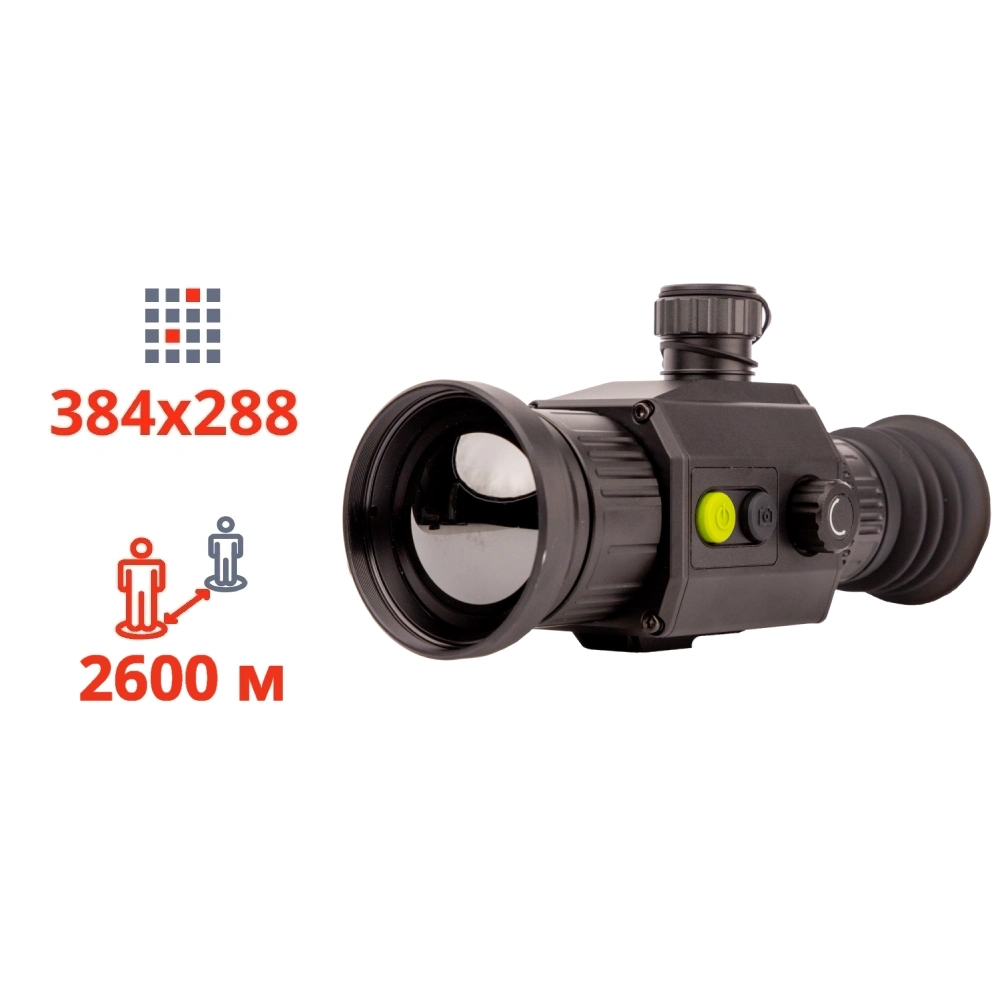 ТЕПЛОВИЗИОННЫЙ ПРИЦЕЛ Dahua Thermal Scope C450
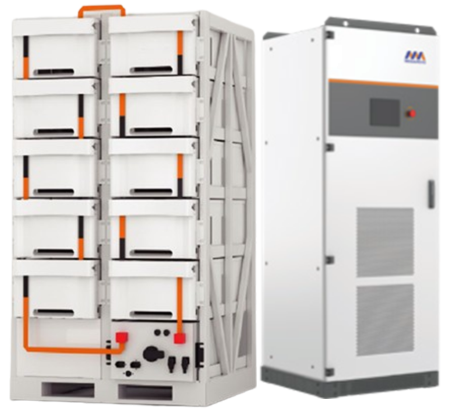 Аккумуляторный кластер SUNPAL емкостью 241 кВт·...
 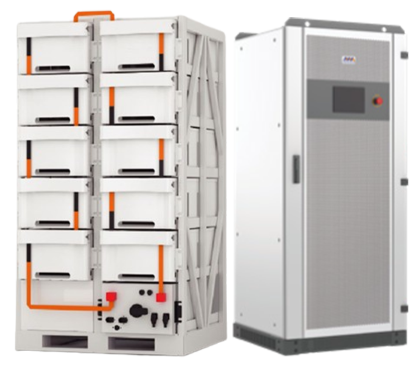 Аккумуляторный кластер SUNPAL емкостью 112 кВт·...
 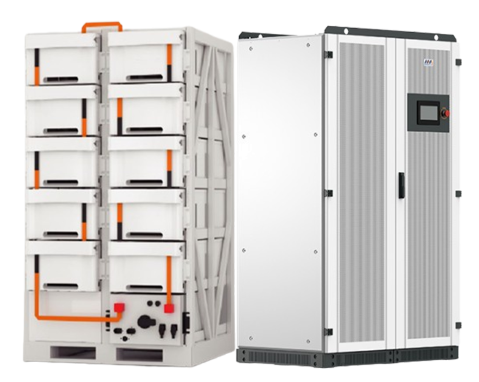 Аккумуляторный кластер SUNPAL емкостью 241 кВт·...
 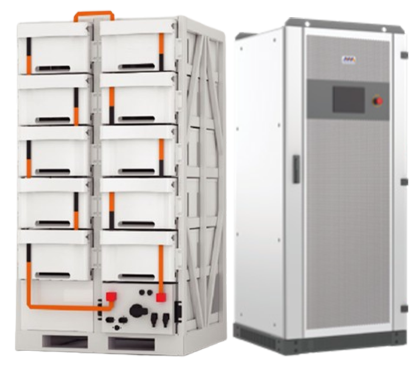 Аккумуляторный кластер SUNPAL емкостью 112 кВт·...
 Как установить и обновить pStore для HikCentral Professional?

Про pStore
pStore от Hikvision — это программный модуль, предназначенный для хранения видео и изображений на сервере. Он работает в сочетании с HikCentral Professional, где может использоваться в качестве основного или дополнительного хранилища для архива.
Чтобы подключить pStore, в HikCentral Professional необходимо перейти в раздел:
Устройство → Область → выберите камеру и установите pStore в качестве основного или дополнительного хранилища.

Также доступна функция планирования синхронизации архива — «Запланированное обратное копирование». Она позволяет передавать данные в хранилище в определённое время (например, ночью), чтобы снизить нагрузку на сеть в периоды активной работы камеры днём.
Если после выбора pStore он не отображается, его необходимо предварительно настроить и подключить к HikCentral Professional. В частности, следует создать защищенный канал передачи данных, чтобы предотвратить перехват архива во время удаленной передачи через Интернет. Подробные настройки этого процесса рассмотрим позже в отдельной статье.
pStore особенно полезен в качестве резервного хранилища, которое помогает сохранить важные записи даже в случае поломки оборудования или его потери.
Обратите внимание, что модуль pStore требует лицензии:
pStor-Video Storage-Base/1Ch — лицензия для 1 канала видео.
pStor-Picture Storage-Base — лицензия для хранения изображений (одна лицензия на все каналы).
Если вы обновляете HikCentral Professional, рекомендуется одновременно обновить и pStore. Далее рассмотрим пошаговый процесс переустановки pStore на сервере.
Удаление старой версии pStore
Перед удалением обязательно сохраните все важные данные, так как при повторной установке может потребоваться форматирование дисков и повторная настройка pStor.
Также перед заменой любых компонентов сервера (жестких дисков, материнской платы, оперативной памяти, процессора и т. д.) необходимо деактивировать лицензии. Это связано с тем, что при активации они привязываются к аппаратной конфигурации сервера. Это правило актуально как для pStore, так и для HikCentral Professional.
Для деактивации откройте веб-интерфейс pStore и войдите под учетной записью администратора.

Затем перейдите в раздел: System Management → License.

Выберите пункт «Deactivate License» и определите способ деактивации:
Онлайн активация (сервер должен быть подключен к Интернету) — достаточно выбрать нужные лицензии и подтвердить действие кнопкой «OK».
Офлайн активация— потребуется компьютер с доступом в Интернет и флеш-накопитель. Необходимо экспортировать файл, передать его на другой ПК с доступом в Интернет, загрузить на сервис https://kms.hikvision.com/deactive, выполнить деактивацию, а затем импортировать полученный файл обратно на сервер pStore.
После успешной деактивации можно приступать к удалению pStore с сервера. Сначала остановите его работу через Watchdog.

После остановки Watchdog закройте его в системном трее Windows, чтобы избежать ошибок при удалении.

Затем удалите pStore через стандартный раздел «Программы и компоненты» в Windows.

После завершения процесса удаления подтвердите перезагрузку системы, нажав кнопку «Finish».

После перезагрузки сервера система будет готова к установке новой версии pStore.
Установка pStore
Перейдите на официальный сайт Hikvision в раздел загрузок:
https://www.hikvision.com/en/support/download/software/
Найдите свою версию HikCentral Professional, откройте страницу загрузки, выберите pStore и загрузите его.

Если pStore устанавливается на тот же сервер, что и HikCentral Professional, необходимо изменить порты в Диспетчере служб. Это нужно для того, чтобы избежать конфликта, поскольку они используют один и тот же порт.

Затем установите pStore.

Примите лицензионное соглашение и продолжите установку.

Укажите папку для установки pStore или оставьте настройки без изменений.

Нажмите «Install», чтобы начать установку.

Дождитесь завершения установки.

Во время установки система может предложить установить Microsoft Visual C++ — обязательно согласитесь, так как это необходимо для работы pStore.

После завершения установки нажмите «Finish».

Должен автоматически запуститься Watchdog — в нём статус сервера должен быть «Running».

Затем откройте браузер и перейдите по адресу:
https://127.0.0.1:6060/login (или IP-адрес сервера)

Игнорируйте предупреждения браузера о безопасности и откройте страницу входа в pStore.
При первом входе используйте стандартные данные:
логин: admin
пароль: HIK88075998

После входа система предложит создать собственный пароль — в дальнейшем будет использоваться именно он.

Остался последний шаг — активация лицензий. Для этого перейдите на вкладку «System Management» → «License Management» и нажмите красную кнопку «Update License».

В открывшемся меню примите условия и нажмите «ОК».

Далее откроется поле для ввода лицензии и кнопки активации «Онлайн» или «Офлайн».
Онлайн активация (компьютер должен быть подключен к Интернету) — достаточно нажать кнопку активации.
Офлайн активация — после нажатия кнопки понадобится компьютер с доступом к Интернету и флеш-накопитель. Необходимо экспортировать файл, передать его на другой ПК с доступом в Интернет, загрузить на сервис https://kms.hikvision.com/active, выполнить активацию, а затем импортировать полученный файл обратно на сервер pStore.

На этом установка завершена.