
 Мультитул Multi Tool Ganzo G107
 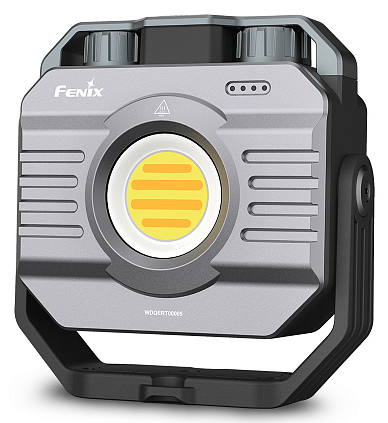 Многофункциональный фонарь CL28R с функцией Pow...
 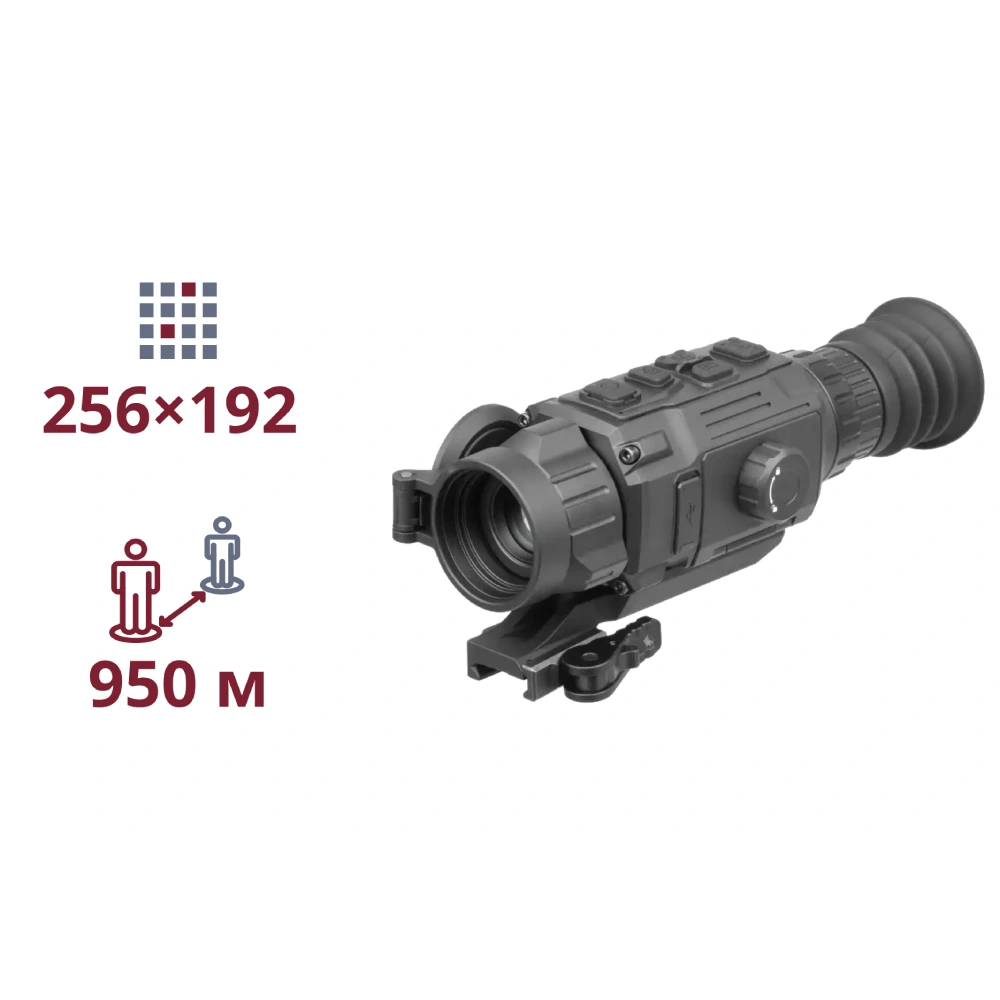 ТЕПЛОВИЗИОННЫЙ ПРИЦЕЛ AGM Rattler V2 19-256
 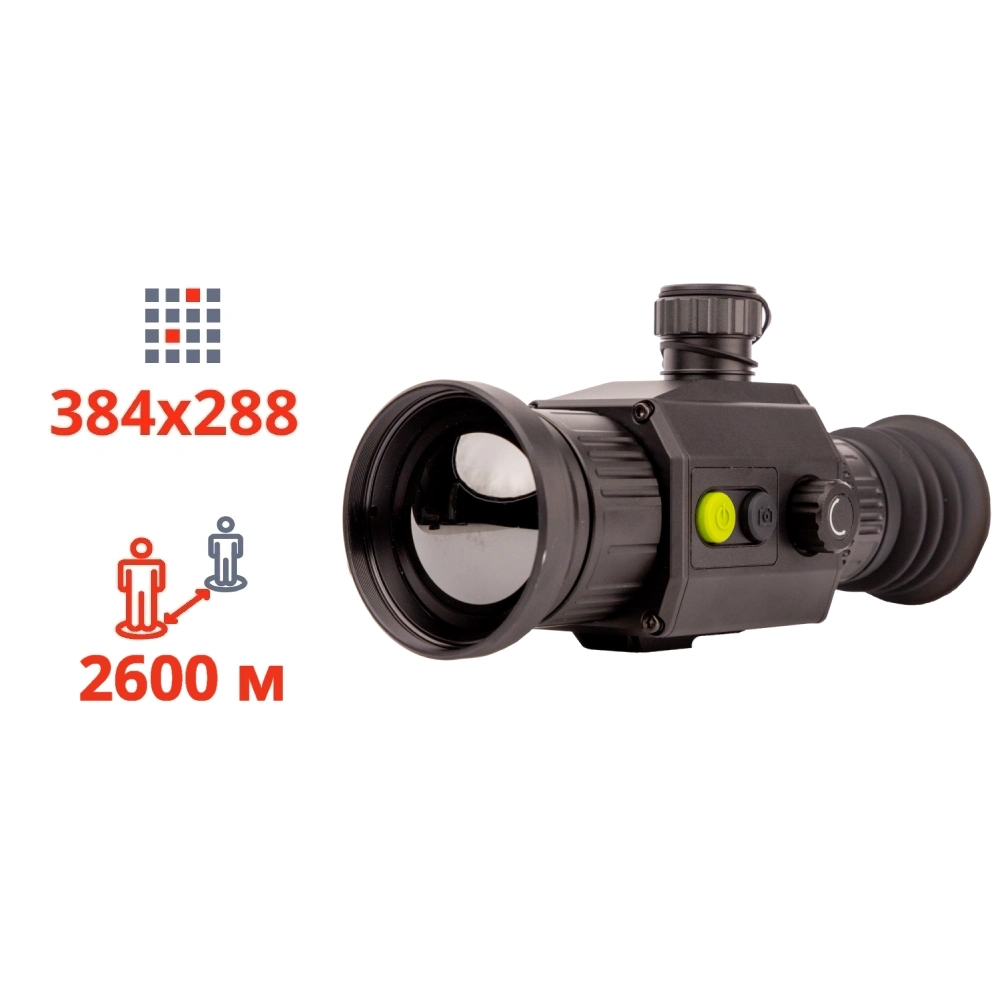 ТЕПЛОВИЗИОННЫЙ ПРИЦЕЛ Dahua Thermal Scope C450
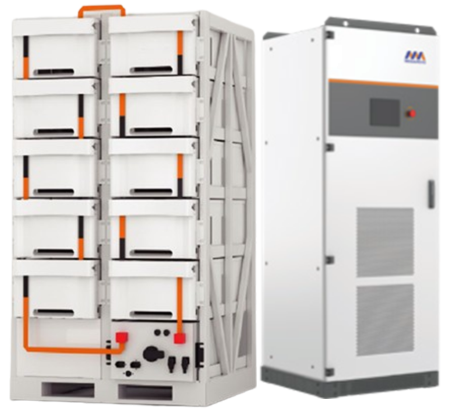 Аккумуляторный кластер SUNPAL емкостью 241 кВт·...
 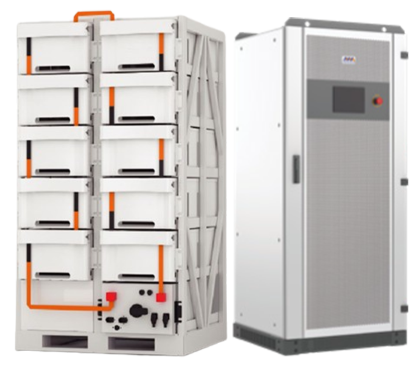 Аккумуляторный кластер SUNPAL емкостью 112 кВт·...
 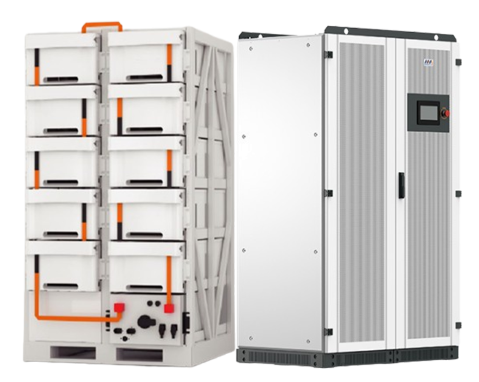 Аккумуляторный кластер SUNPAL емкостью 241 кВт·...
 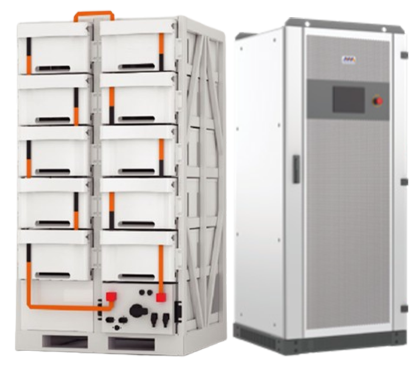 Аккумуляторный кластер SUNPAL емкостью 112 кВт·...
 Расчет глубины архива в HiTools Designer
Глубина архива (сколько дней назад можно открыть запись) всегда определяется двумя вещами:
- Сколько данных вы записываете (зависит от настроек видео и режима записи).
- Сколько места выделено под запись (диски/RAID/квоты хранения).
Важно понимать базовую логику устройств Hikvision: даже если вы задаёте срок хранения (например, “Expiry/Expired Time”), фактическая глубина архива всё равно ограничена ёмкостью HDD
Чтобы не считать вручную, используем официальный онлайн-инструмент HiTools Designer от Hikvision, который помогает на этапе проектирования и подбора оборудования.
Что именно влияет на срок хранения
Для новичка достаточно запомнить четыре рычага:
-
Разрешение и FPS
Чем выше качество картинки (например, 4 Мп вместо 2 Мп) и чем больше кадров в секунду, тем больше данных и тем меньше дней архива при тех же дисках. -
Битрейт (Bitrate)
Это ключевой параметр “сколько данных в секунду”. Он бывает фиксированный (CBR) или плавающий (VBR). Чем выше битрейт — тем лучше детализация, но тем быстрее заполняется диск. -
Количество камер
Каждая камера добавляет свой поток. Увеличили камер в 2 раза — архив обычно уменьшится примерно пропорционально (если всё остальное не меняли). -
Режим записи по расписанию
Если пишете круглосуточно, диск заполняется быстрее всего. Если пишете по движению/событию, архив обычно получается глубже, но зависит от активности в кадре. В документации Hikvision типовые варианты расписания записи описываются как Continuous / Motion / Event.
Подготовка перед расчётом (5 минут, но экономит часы)
Соберите по каждой группе одинаковых камер (или по каждой камере, если настройки разные):
- Кодек: H.264 / H.265 (и если используете “плюс”-кодеки — также отметьте)
- Разрешение (например, 1080P)
- FPS (например, 25)
- Битрейт (часто в камере/регистраторе он указан как “Bitrate” или “Bitrate Limit”)
- Режим записи: 24/7 или Motion/Event
- Требуемый срок хранения: например, 30 дней
Совет для новичков: берём “реалистичный” битрейт, а не “максимально возможный”. Если вы поставите слишком высокий битрейт “на всякий случай”, калькулятор завысит требуемые диски.
Пошагово: как пользоваться HiTools Designer (Storage) — с местами под ваши скрины
Ниже шаги описаны “как есть”, чтобы вы могли вставить изображения прямо под нужный пункт.
Шаг 1. Откройте модуль Storage в HiTools Designer
- Откройте HiTools Designer в браузере.
- Перейдите в раздел Storage (как на вашем экране).
- При необходимости выберите регион/язык (вверху справа) и войдите в аккаунт, если хотите сохранять проекты.

Шаг 2. Создайте “устройство” (строку) под ваши камеры
На экране “Configure Storage Schedule” обычно есть два сценария добавления:
- Select Cameras from List — выбрать камеры из базы.
- Add Self-Defined Cameras — добавить “пользовательские” камеры и задать параметры вручную (часто удобнее для новичка, если модель не важна и вы считаете по настройкам потока).


После добавления:
- В поле Name задайте понятное имя (например, “Склад 1080p”).
- В Number of Channels укажите количество камер с одинаковыми параметрами (например, 12).
Шаг 3. Выберите “Storage Schedule” — что вы хотите по архиву и записи
В строке устройства есть поле Storage Schedule (например, пресет “30_days”) и кнопка/ссылка Manage Storage Schedule для управления шаблонами.
Что здесь важно:
- Выберите/создайте шаблон под ваш реальный режим:
Continuous (круглосуточно),
Motion (по движению),
Event (по событию).
- Укажите целевой срок хранения (например, 30 дней), если интерфейс спрашивает именно срок.
Практика:
- Если запись по движению — используйте шаблон Motion и параметры “как часто/как долго пишем” (если они есть).
- Если таких полей нет — закладывайте реалистичный битрейт именно для “motion” (он обычно ниже, чем при 24/7).

Шаг 4. Задайте параметры видеопотока (самое важное место)
Разверните строку устройства (обычно стрелкой слева) и заполните параметры видео:
- Video Standard: PAL/NTSC (как правило, оставляют по умолчанию; для расчёта архива чаще всего критичнее FPS и битрейт).
- Video Encoding: H.264 или H.265.
- Resolution: например, 1080P (1920×1080).
- Number of Frames: FPS (например, 25).
- Bitrate (Kbps): введите битрейт в Kbps.
Пример ориентира: 2048 Kbps ≈ 2 Mbps (если вы привыкли мыслить “в мегабитах”).
Откуда взять Bitrate:
- из настроек камеры (Video/Audio → Encoding → Bitrate/Bitrate Type),
- или из проекта, если вам выдали требования по битрейту.
Шаг 5. Проверьте результат по строке: Bandwidth и Storage
После заполнения параметров калькулятор показывает итоговые значения прямо в таблице:
- Bandwidth — требуемая полоса (для сети/регистратора).
- Storage — сколько дискового пространства нужно под выбранный срок/режим.
Что делать, если цифры “не бьются с ожиданиями”:
- сначала проверьте Bitrate (Kbps) — чаще всего ошибка именно там (ввели “2” вместо “2000” и т.п.);
- затем проверьте FPS и кодек.

Шаг 6. Добавьте остальные группы камер (если настройки различаются)
Повторите шаги 2–5 для каждой группы камер с отличающимися параметрами:
- другая сцена (улица/помещение),
- другое разрешение,
- другой FPS,
- другой битрейт,
- другой режим записи (24/7 vs motion).
Рекомендация: делайте группировку “по одинаковым настройкам”, чтобы проект оставался читаемым.
Шаг 7. Нажмите Next и перейдите к подбору решения хранения (если вам нужен подбор железа)
После заполнения всех строк нажмите Next:
- на шаге Storage Solution Recommendation инструмент, как правило, предлагает варианты оборудования/хранилища под рассчитанные потребности (логика соответствует назначению HiTools Designer как инструмента проектирования и подбора).
Дальше обычно выбирают:
- тип решения (NVR/серия/вариант),
- конфигурацию дисков,
- и переходят к финальному списку.

Шаг 8. Confirm List и экспорт результатов
На финальном шаге Confirm List:
- проверьте состав,
- используйте Export, чтобы выгрузить список для коммерческого предложения/ТЗ.

Типовые ошибки новичков (и как их избежать)
-
Путают Kbps и Mbps
Всегда проверяйте единицы в поле Bitrate — калькулятор обычно ждёт Kbps. -
Считают “по максимуму” и получают слишком дорогой проект
Если поставить заведомо завышенный битрейт, диски “выросли” — это нормально. Начинайте с реалистичных значений, близких к тем, что реально выставите на объекте. -
Не учитывают режим записи
Continuous и Motion — принципиально разные по расходу диска. В устройствах Hikvision режимы расписания записи разделяются как Continuous/Motion/Event. -
Ожидают, что “30 дней” гарантированы при любом диске
Даже если задан срок хранения, реальная глубина архива ограничена объёмом HDD.